وبلاگ
آموزش فتوشاپ مقدماتی
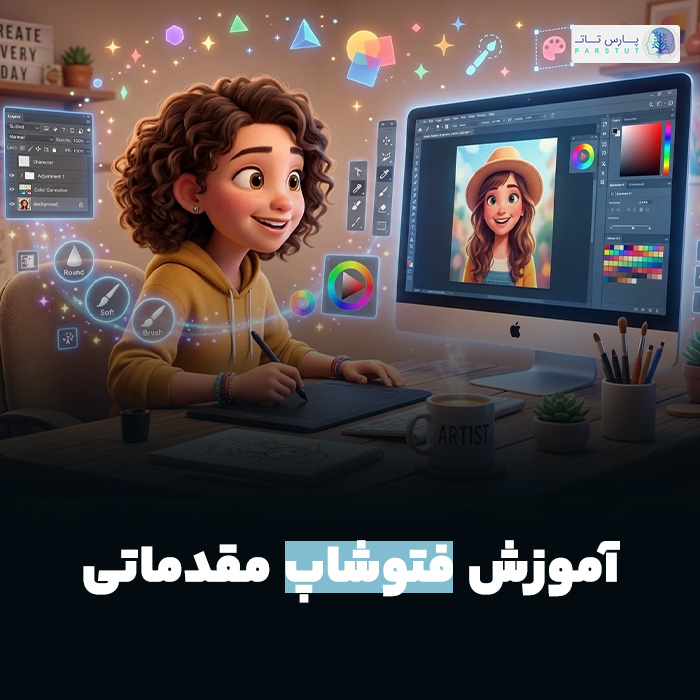
اگر حوصله خوندن این مقاله رو ندارید این ویدئو چکیده این مقاله س:
آموزش فتوشاپ مقدماتی
فتوشاپ در واقع یه ابزار قدرتمنده برای کار با عکس و تصویر. باهاش میشه تصاویر رو اصلاح کرد، افکت داد، چند عکس رو ترکیب کرد و از دلش طرحهای خلاقانه و حرفهای درآورد.
اگه تا حالا دلت میخواسته عکسهات رو حرفهای ویرایش کنی، طرحهای گرافیکی خفن بسازی یا حتی یه مهارت جدید یاد بگیری که بتونه برات درآمدزایی داشته باشه، پس جای درستی اومدی! آموزش فتوشاپ مقدماتی اولین قدم برای ورود به دنیای شگفتانگیز طراحی گرافیک و ویرایش تصویره. توی این مقاله قراره با هم از صفر شروع کنیم و با محیط نرمافزار Adobe Photoshop آشنا بشیم.
فتوشاپ شاید اولش یه کم ترسناک به نظر برسه، اما نگران نباش! با یه آموزش درست و منظم، خیلی زودتر از چیزی که فکرشو بکنی میتونی باهاش کار کنی. توی این راهنما قراره همه چیزو به زبون ساده بهت یاد بدم تا بتونی با اعتماد به نفس کامل شروع کنی.
فتوشاپ چیه و چرا باید یادش بگیریم؟
Adobe Photoshop یکی از قدرتمندترین و محبوبترین نرمافزارهای ویرایش تصویر و طراحی گرافیکه که توسط شرکت Adobe ساخته شده. این نرمافزار از سال ۱۹۸۸ تا الان استاندارد صنعت طراحی گرافیک بوده و هنوزم جایگاهش رو حفظ کرده.
یادگیری فتوشاپ از صفر میتونه درهای زیادی رو به روت باز کنه. چه بخوای عکاس حرفهای بشی، چه طراح گرافیک، چه مدیر شبکههای اجتماعی یا حتی فریلنسر، فتوشاپ یکی از مهارتهای کلیدیه که همه جا بهش نیاز داری.

کاربردهای فتوشاپ کدومن؟
- ویرایش و روتوش عکس: از اصلاح رنگ و نور گرفته تا حذف لکهای پوستی و زیباسازی پرتره
- طراحی گرافیک: ساخت پوستر، بنر، لوگو، کارت ویزیت و هر چیزی که به ذهنت برسه
- طراحی رابط کاربری (UI): طراحی صفحات وب و اپلیکیشنهای موبایل
- دیجیتال آرت: نقاشی دیجیتال، ایلوستریشن و هنرهای تجسمی
- تبلیغات و بازاریابی: ساخت محتوای بصری برای شبکههای اجتماعی
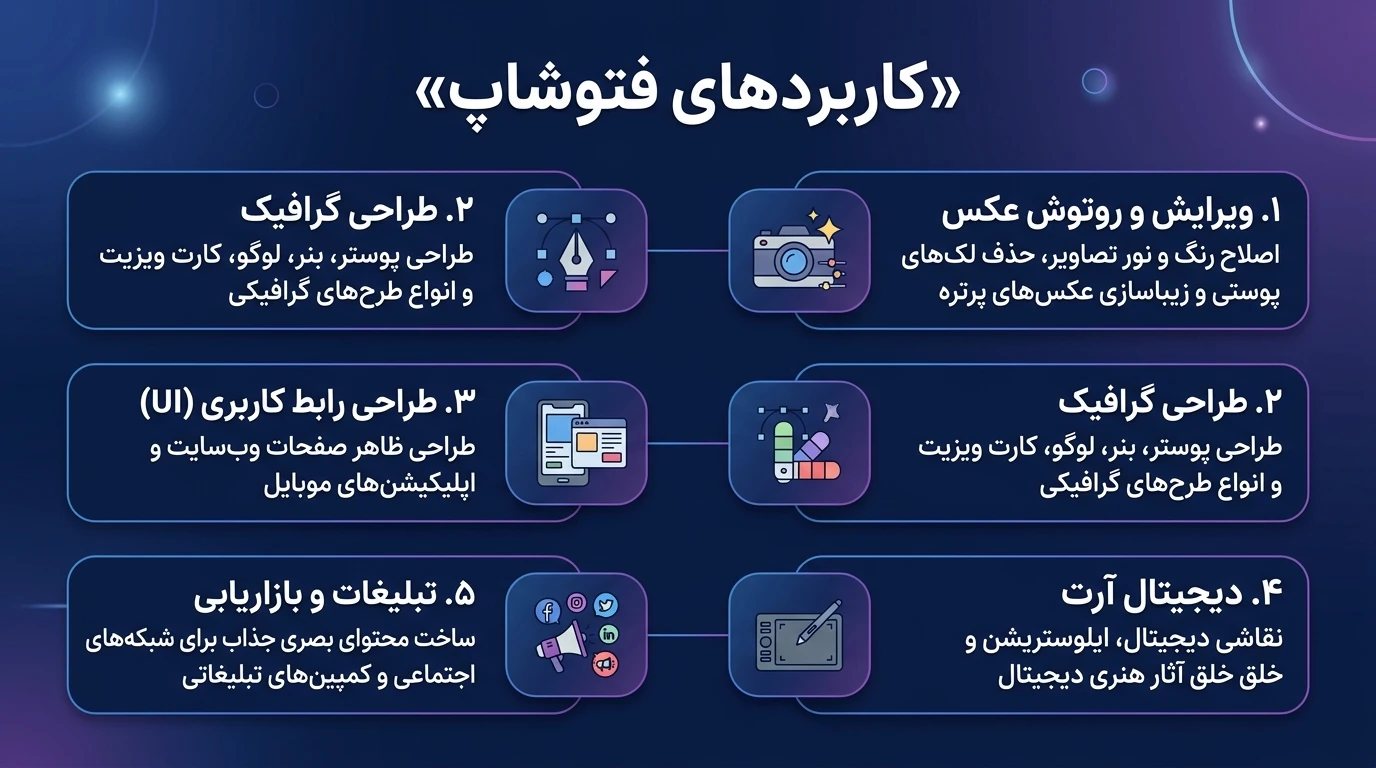
کاربردهای فتوشاپ
نصب و راهاندازی فتوشاپ
قبل از اینکه بخوایم وارد آموزش Photoshop برای مبتدی بشیم، اول باید نرمافزارو نصب کنیم. فتوشاپ هم برای ویندوز و هم برای مک قابل نصبه. میتونی از سایت رسمی Adobe اقدام به دانلود و نصب کنی.
نسخههای مختلفی از فتوشاپ وجود داره، اما برای شروع پیشنهاد میکنم از آخرین نسخه Creative Cloud استفاده کنی. Adobe یه دوره آزمایشی ۷ روزه رایگان هم داره که میتونی قبل از خرید امتحانش کنی.
حداقل سیستم مورد نیاز
- پردازنده: Intel یا AMD با سرعت ۲ گیگاهرتز یا بالاتر
- رم: حداقل ۸ گیگابایت (۱۶ گیگ توصیه میشه)
- فضای هارد: حداقل ۴ گیگابایت فضای خالی
- کارت گرافیک: GPU با پشتیبانی DirectX 12
- مانیتور: رزولوشن ۱۲۸۰×۸۰۰ یا بالاتر
آشنایی با محیط کاربری فتوشاپ
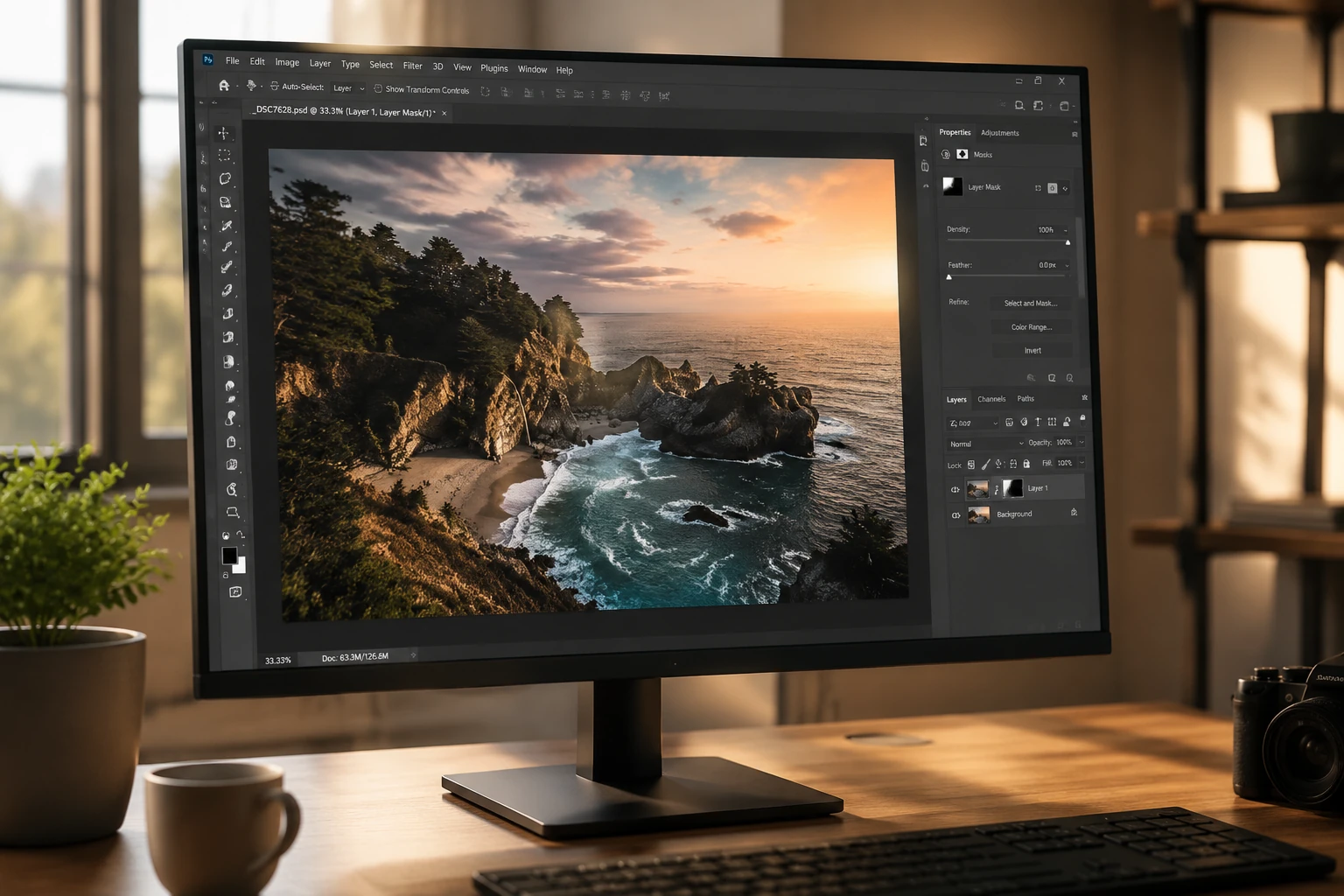
حالا که فتوشاپو نصب کردی، وقتشه که با محیط کاربری فتوشاپ آشنا بشی. اولین باری که فتوشاپو باز میکنی، ممکنه یه کم گیج بشی چون پنلها و ابزارهای زیادی داره. اما نگران نباش، همه چیز منطقی و سازمانیافتهست!
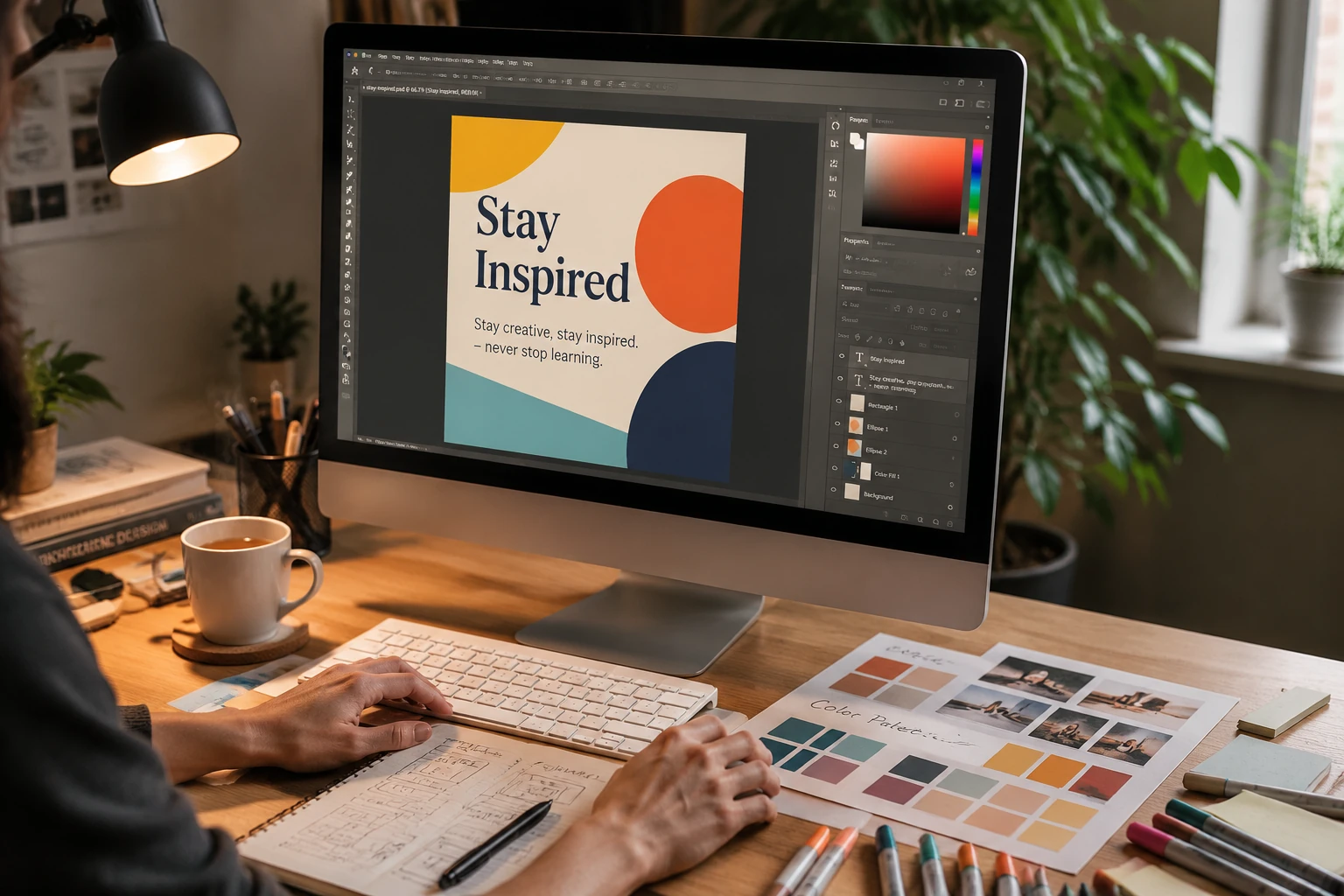
محیط کاربری فتوشاپ
بخشهای اصلی محیط کار
۱. نوار منو (Menu Bar): بالاترین قسمت صفحه که شامل منوهای File، Edit، Image، Layer و غیره میشه. از اینجا میتونی به تمام قابلیتهای فتوشاپ دسترسی داشته باشی.
۲. نوار ابزار (Toolbar): سمت چپ صفحه قرار داره و شامل تمام ابزارهای اصلی فتوشاپ مثل Move Tool، Selection Tools، Brush، Eraser و خیلی چیزهای دیگهست. ابزارهای فتوشاپ قلب تپنده این نرمافزارن!
۳. نوار تنظیمات (Options Bar): زیر نوار منو قرار داره و تنظیمات مربوط به ابزاری که انتخاب کردی رو نشون میده. مثلاً وقتی Brush رو انتخاب میکنی، میتونی سایز، سختی و شکل قلمو تنظیم کنی.
۴. کانواس (Canvas): وسط صفحه که محل اصلی کارته. اینجا جاییه که عکست یا طرحت روش کار میکنی.
۵. پنلها (Panels): سمت راست صفحه معمولاً پنلهایی مثل Layers، Properties، History، Color و غیره قرار دارن. این پنلها ابزارهای کمکی هستن که کارت رو راحتتر میکنن.
معرفی مهمترین ابزارهای فتوشاپ برای مبتدیها
حالا وقتشه که با ابزارهای پایه فتوشاپ آشنا بشیم. نگران نباش، نمیخوام همه ابزارها رو یکجا بهت معرفی کنم! فقط مهمترینهاشون رو یاد میگیریم که بتونی شروع کنی.
۱. Move Tool (ابزار جابجایی) – V
اولین و شاید سادهترین ابزار! با این ابزار میتونی لایهها، اشکال و اجزای مختلف طرحت رو جابجا کنی. کافیه روی چیزی که میخوای کلیک کنی و بکشیش.
۲. Selection Tools (ابزارهای انتخاب)
این دسته از ابزارها برای انتخاب قسمتهای خاصی از تصویر استفاده میشن:
- Rectangular Marquee Tool (M): برای انتخاب مستطیلی
- Elliptical Marquee Tool (M): برای انتخاب دایرهای یا بیضی
- Lasso Tool (L): برای انتخاب آزاد با دست
- Magic Wand Tool (W): برای انتخاب خودکار بر اساس رنگ
- Quick Selection Tool (W): برای انتخاب سریع اشیا
۳. Crop Tool (ابزار برش) – C
با این ابزار میتونی عکست رو برش بدی و قسمتهای اضافی رو حذف کنی. خیلی سادهست: انتخابش کن، گوشهها رو بکش و Enter بزن!
۴. Brush Tool (ابزار قلم) – B
ابزار Brush یکی از پرکاربردترین ابزارهای فتوشاپه. با این ابزار میتونی نقاشی کنی، روتوش انجام بدی یا افکتهای مختلف اضافه کنی. میتونی سایز، سختی و شکل قلمو از Options Bar تنظیم کنی.
۵. Eraser Tool (پاککن) – E
دقیقاً مثل پاککن واقعی! هر چیزی که روش بکشی پاک میشه. البته فقط روی لایهای که انتخاب کردی کار میکنه.
۶. Text Tool (ابزار متن) – T
برای اضافه کردن متن به طرحت. میتونی فونت، سایز، رنگ و استایل متنو تغییر بدی.
۷. Shape Tools (ابزارهای شکل) – U
برای کشیدن اشکال هندسی مثل مستطیل، دایره، چندضلعی و خط. این ابزارها برای طراحی گرافیک خیلی کاربردین.
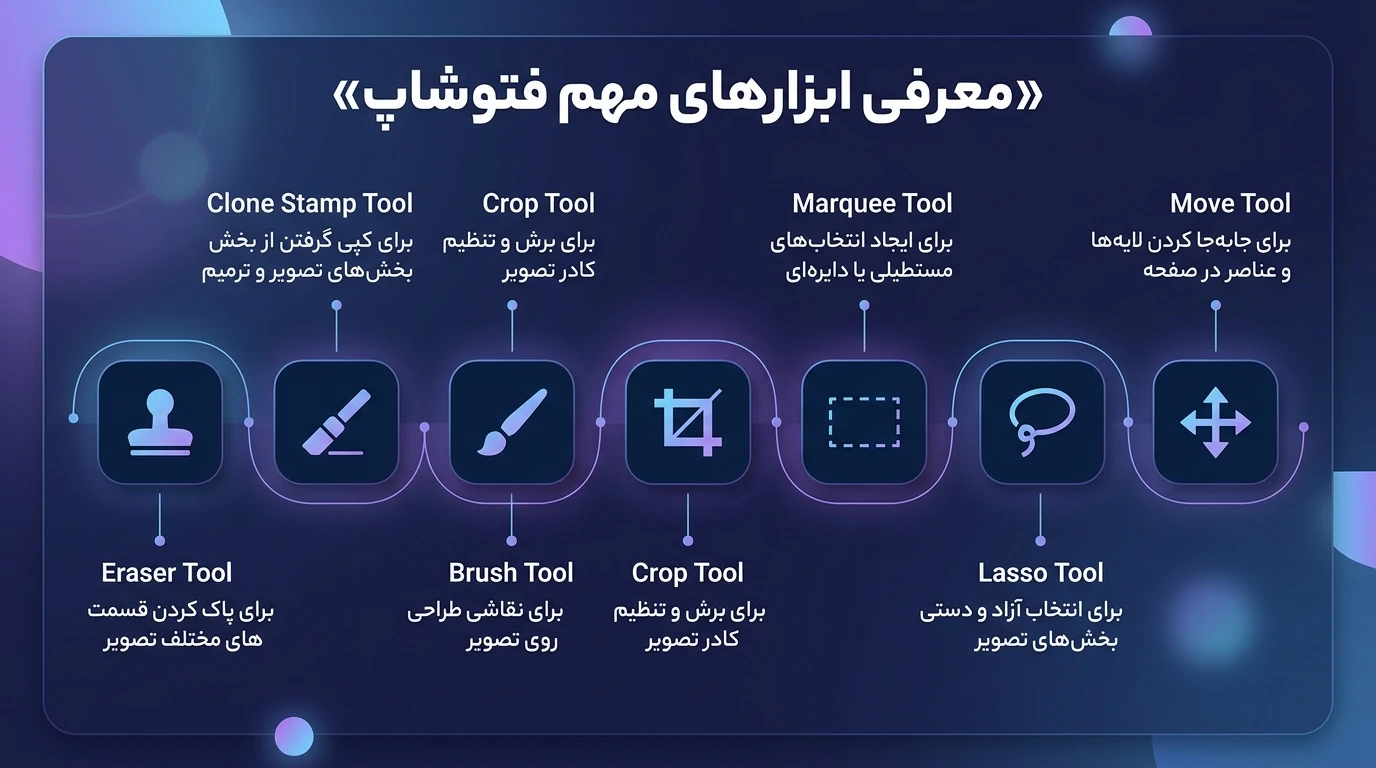
معرفی مهمترین ابزارهای فتوشاپ
مفهوم لایه (Layer) در فتوشاپ
یکی از مهمترین مفاهیمی که باید توی آموزش فتوشاپ مقدماتی یاد بگیری، مفهوم لایهست. لایهها مثل ورقهای شفاف روی هم چیده شدهان که هر کدوم میتونن یه عنصر جداگانه داشته باشن.
تصور کن چند تا کاغذ شفاف داری که روی هر کدوم یه چیزی کشیدی. وقتی همشونو روی هم بذاری، یه تصویر کامل میسازن. اما میتونی هر کدومو جداگانه جابجا کنی، ویرایش کنی یا حذف کنی بدون اینکه به بقیه آسیب برسونی.
کار با پنل Layers
پنل Layers معمولاً سمت راست پایین صفحه قراره. اگه نمیبینیش، از منو Window > Layers فعالش کن. از این پنل میتونی:
- لایه جدید بسازی (آیکون + پایین پنل)
- لایهها رو حذف کنی (آیکون سطل زباله)
- ترتیب لایهها رو عوض کنی (با کشیدن)
- لایهها رو قفل کنی یا مخفی کنی (آیکون چشم)
- شفافیت (Opacity) لایه رو تنظیم کنی
نکته مهم: همیشه روی لایه درست کار کن! یکی از اشتباهات رایج مبتدیها اینه که روی لایه اشتباه کار میکنن و بعد گیج میشن چرا تغییراتشون اعمال نمیشه.
اولین پروژه: ساخت یک طرح ساده
بیا با هم یه پروژه ساده انجام بدیم تا تمرین کنی. قراره یه پوستر ساده با متن و شکل بسازیم.
مراحل کار:
- ساخت فایل جدید: File > New رو انتخاب کن. عرض ۱۰۸۰ پیکسل و ارتفاع ۱۰۸۰ پیکسل (مناسب برای اینستاگرام) تنظیم کن و OK بزن.
- تغییر رنگ پسزمینه: از Paint Bucket Tool (G) استفاده کن و یه رنگ دلخواه انتخاب کن. روی کانواس کلیک کن تا رنگ اعمال بشه.
- اضافه کردن شکل: Shape Tool (U) رو انتخاب کن و یه دایره یا مستطیل بکش. رنگش رو از Options Bar تغییر بده.
- اضافه کردن متن: Text Tool (T) رو انتخاب کن، روی کانواس کلیک کن و یه متن بنویس. فونت و سایزش رو از Options Bar تنظیم کن.
- جابجایی عناصر: با Move Tool (V) میتونی متن و شکلت رو جابجا کنی تا ترکیببندی خوبی داشته باشی.
- ذخیره کردن: File > Save As رو انتخاب کن. فرمت PSD رو انتخاب کن تا بتونی بعداً ویرایشش کنی. برای استفاده نهایی، File > Export > Export As رو انتخاب کن و فرمت JPG یا PNG رو انتخاب کن.
تبریک میگم! اولین طرحت رو توی فتوشاپ ساختی! 🎉
میانبرهای صفحهکلید مهم
یادگیری میانبرهای کیبورد کارت رو خیلی سریعتر میکنه. اینجا چند تا از مهمترینهاشونو آوردم:
- Ctrl + N: فایل جدید
- Ctrl + O: باز کردن فایل
- Ctrl + S: ذخیره
- Ctrl + Z: Undo (برگشت یک مرحله)
- Ctrl + Alt + Z: Undo چند مرحلهای
- Ctrl + T: Free Transform (تغییر اندازه و چرخش)
- Ctrl + J: کپی لایه
- Ctrl + E: ادغام لایه با لایه زیرش
- Space + کلیک و کشیدن: جابجایی کانواس
- Ctrl + + یا -: زوم کردن
نکات طلایی برای یادگیری بهتر
۱. تمرین روزانه: حتی ۱۵ دقیقه در روز کافیه. سعی کن هر روز یه چیز جدید یاد بگیری یا یه پروژه کوچیک انجام بدی.
۲. از آموزشهای ویدیویی استفاده کن: یوتیوب پر از آموزشهای رایگان فتوشاپه. کانالهای فارسی زیادی هستن که میتونن کمکت کنن.
۳. پروژههای واقعی انجام بده: به جای اینکه فقط آموزش ببینی، سعی کن چیزی که یاد گرفتی رو توی یه پروژه واقعی پیاده کنی. مثلاً برای دوستت یه پوستر تولد بساز!
۴. از اشتباهات نترس: همه از جایی شروع کردن. اولین کارهات کامل نیستن و مشکلی نداره. مهم اینه که ادامه بدی.
۵. به جامعههای آنلاین بپیوند: توی گروههای تلگرام، اینستاگرام یا فرومها عضو شو. میتونی سوالاتت رو بپرسی و از تجربه دیگران استفاده کنی.
۶. منابع رایگان رو دست کم نگیر: سایتهایی مثل پارس تات آموزشهای رایگان و با کیفیت ارائه میدن که میتونن خیلی بهت کمک کنن.
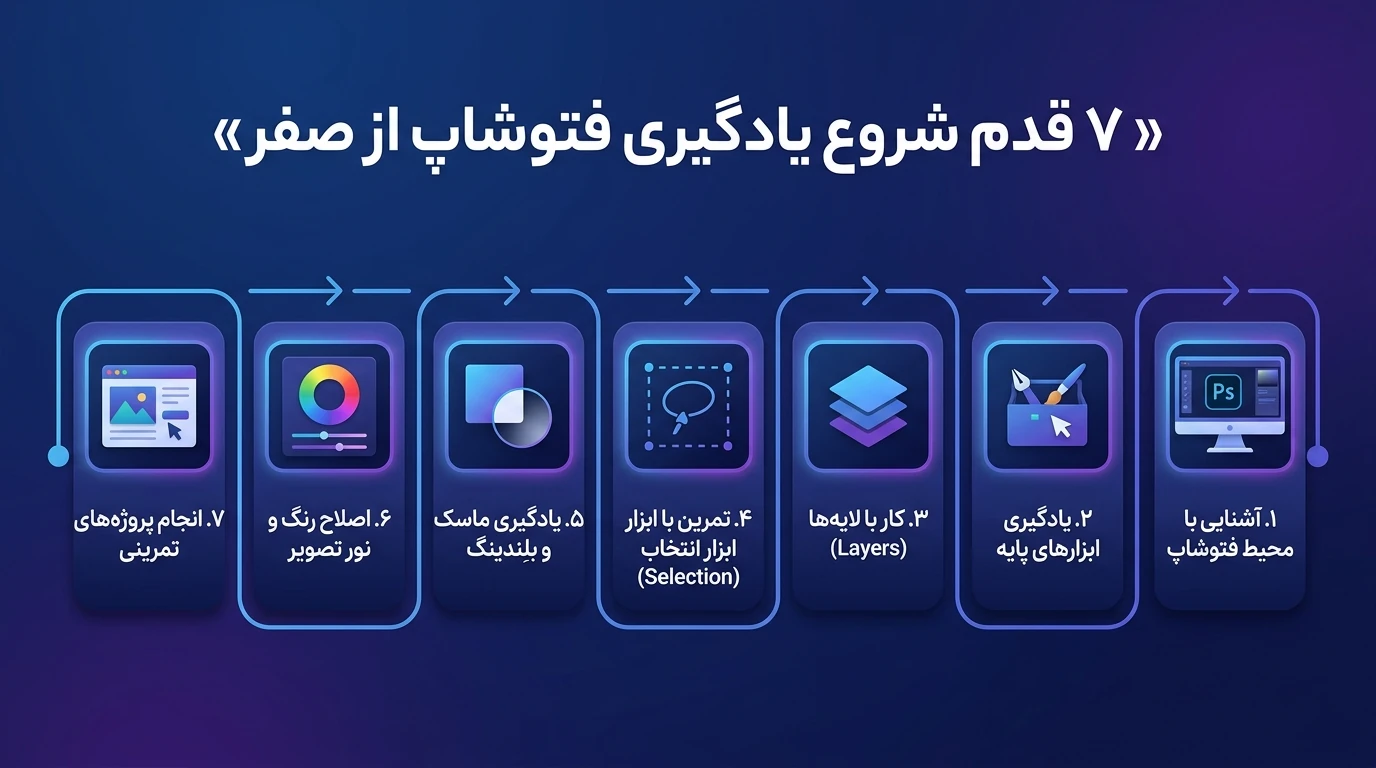
۷ قدم شروع یادگیری فتوشاپ از صفر
منابع یادگیری بیشتر
اگه میخوای یادگیری فتوشاپ از صفر رو جدیتر دنبال کنی، پیشنهاد میکنم از این منابع استفاده کنی:
وبسایتهای آموزشی ایرانی: وب سایت خودمون هم آموزش جامع فتوشاپ رو داره که بیش از ۲۳ ساعت اموزش پروژه محور داریم که حسابی حرفه ای میشی تو فتوشاپ آموزش فتوشاپ پارس تات
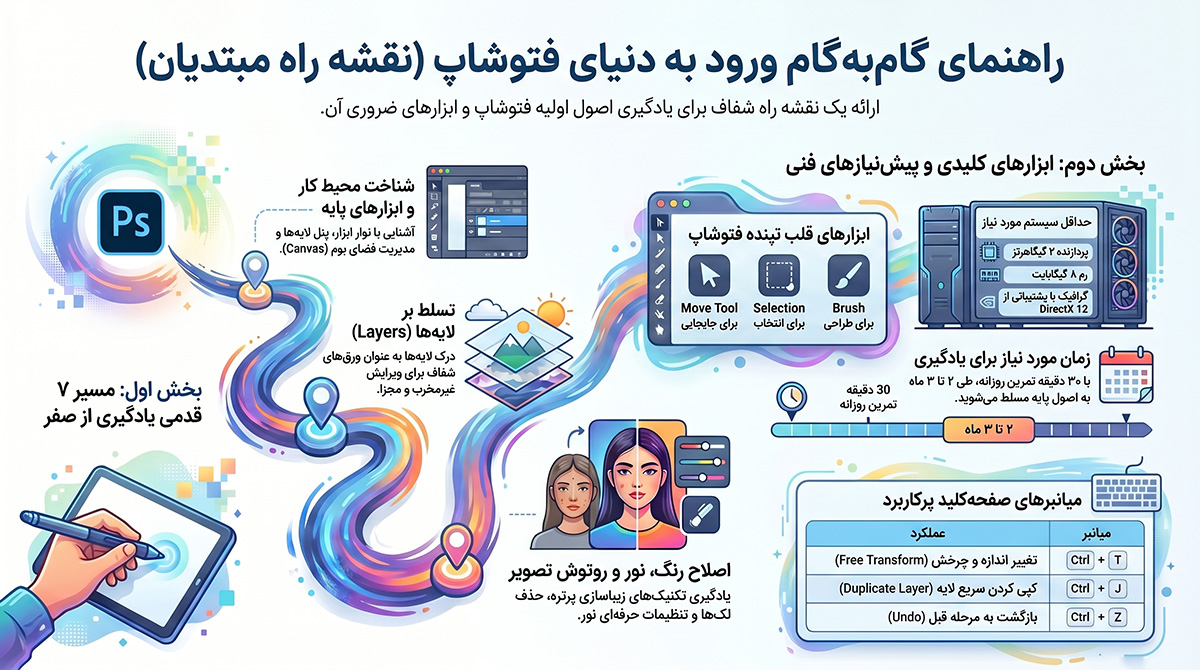
راهنمای گام به گام ورود به دنیای فتوشاپ
سوالات متداول (FAQ)
۱. چقدر طول میکشه تا فتوشاپ رو یاد بگیرم؟
بستگی به میزان تمرین و زمانی که میذاری داره. اگه روزی ۳۰ دقیقه تمرین کنی، ظرف ۲-۳ ماه میتونی با اصول پایه کاملاً راحت باشی. البته تسلط کامل ممکنه ۶ ماه تا یک سال طول بکشه.
۲. آیا فتوشاپ برای مبتدیها سخته؟
نه! اگرچه اول ممکنه یه کم پیچیده به نظر برسه، اما با یه آموزش منظم و تمرین مداوم، خیلی راحت میتونی یادش بگیری. مهم اینه که از اصول پایه شروع کنی و عجله نکنی.
۳. آیا حتماً باید فتوشاپ رو بخرم یا نسخه رایگان هم داره؟
Adobe فتوشاپ رو به صورت اشتراک ماهانه ارائه میده و یه دوره آزمایشی ۷ روزه رایگان داره. برای مبتدیها پیشنهاد میکنم اول با نسخه آزمایشی شروع کنید و بعد تصمیم بگیرید.
۴. تفاوت فتوشاپ با نرمافزارهایی مثل Canva چیه؟
Canva یه ابزار آنلاین و ساده برای طراحی سریعه که از قالبهای آماده استفاده میکنه. فتوشاپ یه نرمافزار حرفهای و قدرتمنده که کنترل کامل روی هر پیکسل تصویر بهت میده. برای کارهای حرفهای و پیشرفته، فتوشاپ انتخاب بهتریه.
۵. بهترین راه برای تمرین فتوشاپ چیه؟
بهترین راه اینه که پروژههای واقعی انجام بدی. سعی کن طرحهایی که دوست داری رو کپی کنی (فقط برای تمرین، نه انتشار!)، برای دوستات پوستر بسازی یا توی چالشهای طراحی شرکت کنی. تمرین عملی خیلی بهتر از دیدن صد تا آموزشه! ما توی سایت پارس تات یه دوره عالی پروژه محور آموزش فتوشاپ داریم، همین الان می تونی از اینجا وارد صفحه ثبت نام بشی.