وبلاگ
آموزش ایلوستریتور مقدماتی

آموزش ایلوستریتور مقدماتی
اگه تازه میخوای وارد دنیای طراحی گرافیک بشی، احتمالاً اسم نرم افزار ایلوستریتور رو زیاد شنیدی. این نرمافزار یکی از قدرتمندترین ابزارهای طراحی وکتور توی دنیاست که توسط شرکت Adobe ساخته شده. ولی خب، اولین بار که بازش میکنی ممکنه کمی گیج بشی!
نگران نباش، توی این مقاله قراره با هم از صفر شروع کنیم و محیط کاری ایلوستریتور رو کامل بشناسیم. میخوام بهت نشون بدم که این نرمافزار اصلاً ترسناک نیست و با یه کم تمرین میتونی باهاش کارهای فوقالعادهای انجام بدی.
پس یه چای یا قهوه برای خودت بریز و بریم که با هم آموزش ایلوستریتور مقدماتی رو شروع کنیم!
ایلوستریتور چیه و چرا باید یادش بگیریم؟
قبل از اینکه بریم سراغ آموزش، بذار یه لحظه صحبت کنیم که اصلاً Adobe Illustrator چیه و چه کاری انجام میده. ایلوستریتور یه نرمافزار طراحی گرافیک وکتوره که برای ساخت لوگو، آیکون، پوستر، بنر، ایلوستریشن و کلی کار دیگه استفاده میشه.
تفاوت اصلی ایلوستریتور با فتوشاپ اینه که کارهای وکتوری انجام میده، یعنی هر چقدر هم که طرحت رو بزرگ کنی، کیفیتش از بین نمیره. این ویژگی باعث شده که ایلوستریتور انتخاب اول طراحان گرافیک برای کارهای حرفهای باشه. توی این تصویر می تونید تفاوت وکتور با رستر رو ببینید:

تفاوت وکتور با رستر
کاربردهای نرم افزار ایلوستریتور
حالا ببینیم با این نرمافزار دقیقاً چیکارا میتونیم بکنیم:
- طراحی لوگو: یکی از اصلیترین کاربردهای ایلوستریتور طراحی لوگوهای حرفهای و قابل تغییر سایزه
- ساخت آیکون و المانهای گرافیکی: برای وبسایتها، اپلیکیشنها و رابطهای کاربری
- طراحی پوستر و بروشور: برای تبلیغات چاپی و دیجیتال
- تایپوگرافی و طراحی متن: ایجاد فونتهای سفارشی و کار با متن به شکل خلاقانه
- ایلوستریشن و نقاشی دیجیتال: ساخت تصاویر هنری و کاراکترهای کارتونی
- طراحی الگو و پترن: برای پارچه، کاغذ دیواری و محصولات مختلف
- اینفوگرافیک: تبدیل دادهها به تصاویر جذاب و قابل فهم

محیط کاری نرم افزار ایلوستریتور
آشنایی با محیط کاری ایلوستریتور
خب، حالا وقتشه که نرمافزار رو باز کنیم و ببینیم چی پیش رومونه! اولین باری که ایلوستریتور رو باز میکنی، یه صفحه شروع (Start Screen) میاد جلوت که میتونی از اونجا یه پروژه جدید بسازی یا فایلهای قبلیت رو باز کنی.
ساخت یک پروژه جدید (New Document)
برای شروع کار، روی گزینه Create New کلیک کن. یه پنجره باز میشه که ازت میپرسه چه نوع پروژهای میخوای بسازی. اینجا چند تا گزینه داری:
- Mobile: برای طراحی رابط کاربری موبایل و تبلت
- Web: برای طراحیهای وب و بنرهای آنلاین
- Print: برای کارهای چاپی مثل پوستر، بروشور و کارت ویزیت
- Film & Video: برای پروژههای ویدیویی
- Art & Illustration: برای کارهای هنری و ایلوستریشن
برای شروع، گزینه Print رو انتخاب کن و یه سایز A4 بساز. اسم پروژهت رو بذار “تمرین اول” و روی Create کلیک کن.
بخشهای مختلف محیط کاری
حالا که پروژهت ساخته شد، بیا با بخشهای مختلف محیط کاری آشنا بشیم. محیط ایلوستریتور به چند قسمت اصلی تقسیم میشه:
۱. Menu Bar (نوار منو): بالاترین قسمت صفحه که شامل منوهای File، Edit، Object، Type و غیره است. از اینجا به تمام امکانات نرمافزار دسترسی داری.
۲. Control Panel (پنل کنترل): درست زیر نوار منو قرار داره و بسته به ابزاری که انتخاب کردی، گزینههای مختلفی نشون میده.
۳. Toolbox (جعبه ابزار): سمت چپ صفحه قرار داره و شامل تمام ابزارهای طراحی مثل Selection Tool، Pen Tool، Shape Tools و غیره است.
۴. Artboard (صفحه کار): وسط صفحه که همون جاییه که روش طراحی میکنی. این صفحه سفید همون کاغذ یا بوم کاری توئه.
۵. Panels (پنلها): سمت راست صفحه قرار دارن و شامل پنلهای مختلفی مثل Layers، Color، Swatches، Properties و غیره هستن.

بخشهای مختلف محیط کاری ایلستریتور
معرفی ابزارهای پایه ایلوستریتور
حالا وقتشه که با مهمترین ابزارهای ایلوستریتور برای مبتدیها آشنا بشیم. نگران نباش، همه رو یکجا یاد نمیگیریم! فقط با ابزارهای پایه شروع میکنیم.
۱. Selection Tool (ابزار انتخاب) – V
این ابزار مثل دست توئه! با این ابزار میتونی اشکال رو انتخاب کنی، جابجاشون کنی، بزرگ و کوچیکشون کنی و بچرخونیشون. کلید میانبرش حرف V روی کیبورده.
۲. Direct Selection Tool (ابزار انتخاب مستقیم) – A
این ابزار یه مرحله دقیقتر از Selection Tool کار میکنه. با این میتونی نقاط و خطوط داخل یه شکل رو انتخاب کنی و تغییرشون بدی. برای ویرایش دقیق اشکال خیلی کاربردیه.
۳. Pen Tool (ابزار قلم) – P
یکی از قدرتمندترین ابزارهای ایلوستریتور! با Pen Tool میتونی هر شکلی که تو ذهنت هست رو بسازی. البته یادگیریش یه کم زمان میبره، ولی وقتی یادش بگیری، دیگه هیچ محدودیتی نداری.
۴. Shape Tools (ابزارهای شکل)
این دسته از ابزارها برای ساخت اشکال هندسی آماده هستن:
- Rectangle Tool (M): برای کشیدن مربع و مستطیل
- Ellipse Tool (L): برای کشیدن دایره و بیضی
- Polygon Tool: برای ساخت چند ضلعیها
- Star Tool: برای کشیدن ستاره
- Line Segment Tool: برای کشیدن خط مستقیم
۵. Type Tool (ابزار متن) – T
برای اضافه کردن متن به طرحت از این ابزار استفاده میکنی. فقط کافیه روی Artboard کلیک کنی و شروع به تایپ کنی.
۶. Eyedropper Tool (ابزار قطرهچکان) – I
با این ابزار میتونی رنگ یا استایل یه شکل رو کپی کنی و روی شکل دیگهای اعمال کنی. خیلی وقتها کارت رو راحت میکنه!
۷. Zoom Tool (ابزار زوم) – Z
برای بزرگنمایی و کوچکنمایی صفحه کارت. میتونی با نگه داشتن Alt روی کیبورد، Zoom Out کنی.
۸. Hand Tool (ابزار دست) – H
برای جابجایی صفحه کار بدون اینکه چیزی انتخاب بشه. میتونی با نگه داشتن Space روی کیبورد، موقتاً به این ابزار دسترسی داشته باشی.
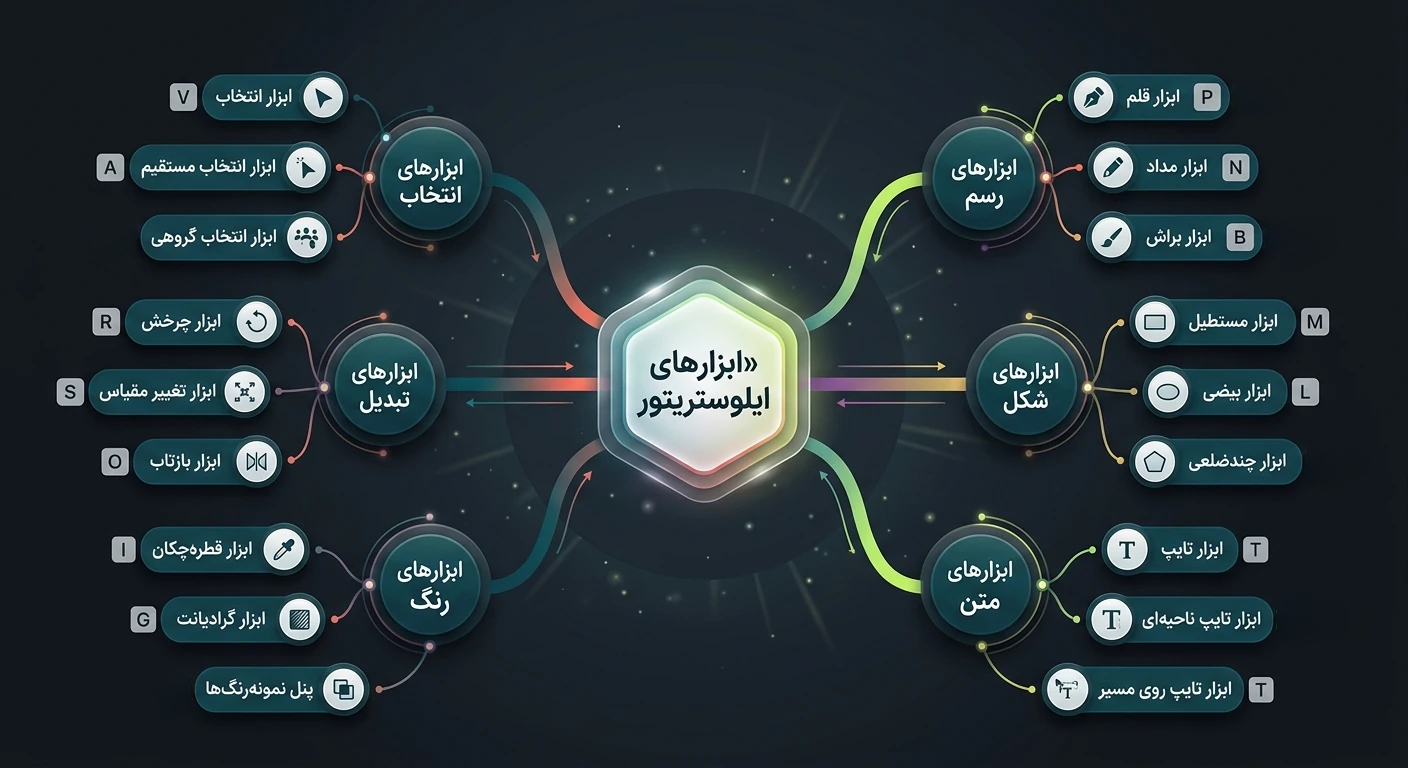
معرفی ابزارهای پایه ایلوستریتور
کار با رنگ در ایلوستریتور
یکی از مهمترین بخشهای طراحی وکتور کار با رنگه. توی ایلوستریتور دو نوع رنگ داریم:
Fill (رنگ پر کننده): رنگ داخل شکل
Stroke (رنگ خط دور): رنگ حاشیه یا خط دور شکل
برای تغییر رنگ، میتونی از پنل Color یا Swatches استفاده کنی. همچنین میتونی با دوبار کلیک روی مربع Fill یا Stroke توی Toolbox، پنجره Color Picker رو باز کنی و رنگ دلخواهت رو انتخاب کنی.
پنلهای مهم در ایلوستریتور
بیا با چند تا از مهمترین پنلهای ایلوستریتور آشنا بشیم که توی کارهای روزمره خیلی بهت کمک میکنن:
Layers Panel (پنل لایهها)
این پنل بهت کمک میکنه کارت رو سازماندهی کنی. میتونی اشکال مختلف رو توی لایههای جداگانه قرار بدی، اسمشون رو عوض کنی، قفلشون کنی یا مخفیشون کنی. کار با لایهها یکی از اصول اولیه کار حرفهای با ایلوستریتوره.
Properties Panel (پنل ویژگیها)
این پنل بسته به اینکه چی انتخاب کردی، ویژگیهای مربوط بهش رو نشون میده. مثلاً اگه یه مستطیل انتخاب کنی، میتونی سایز، موقعیت، رنگ و گوشههاش رو از همین پنل تغییر بدی.
Pathfinder Panel (پنل مسیریاب)
با این پنل میتونی اشکال رو با هم ترکیب کنی، از هم کم کنی یا تقاطعشون رو پیدا کنی. برای ساخت اشکال پیچیده از اشکال ساده خیلی کاربردیه.
Align Panel (پنل تراز)
برای چیدن و تراز کردن اشکال نسبت به هم یا نسبت به Artboard استفاده میشه. اگه میخوای طرحت منظم و حرفهای به نظر برسه، حتماً باید با این پنل آشنا بشی.
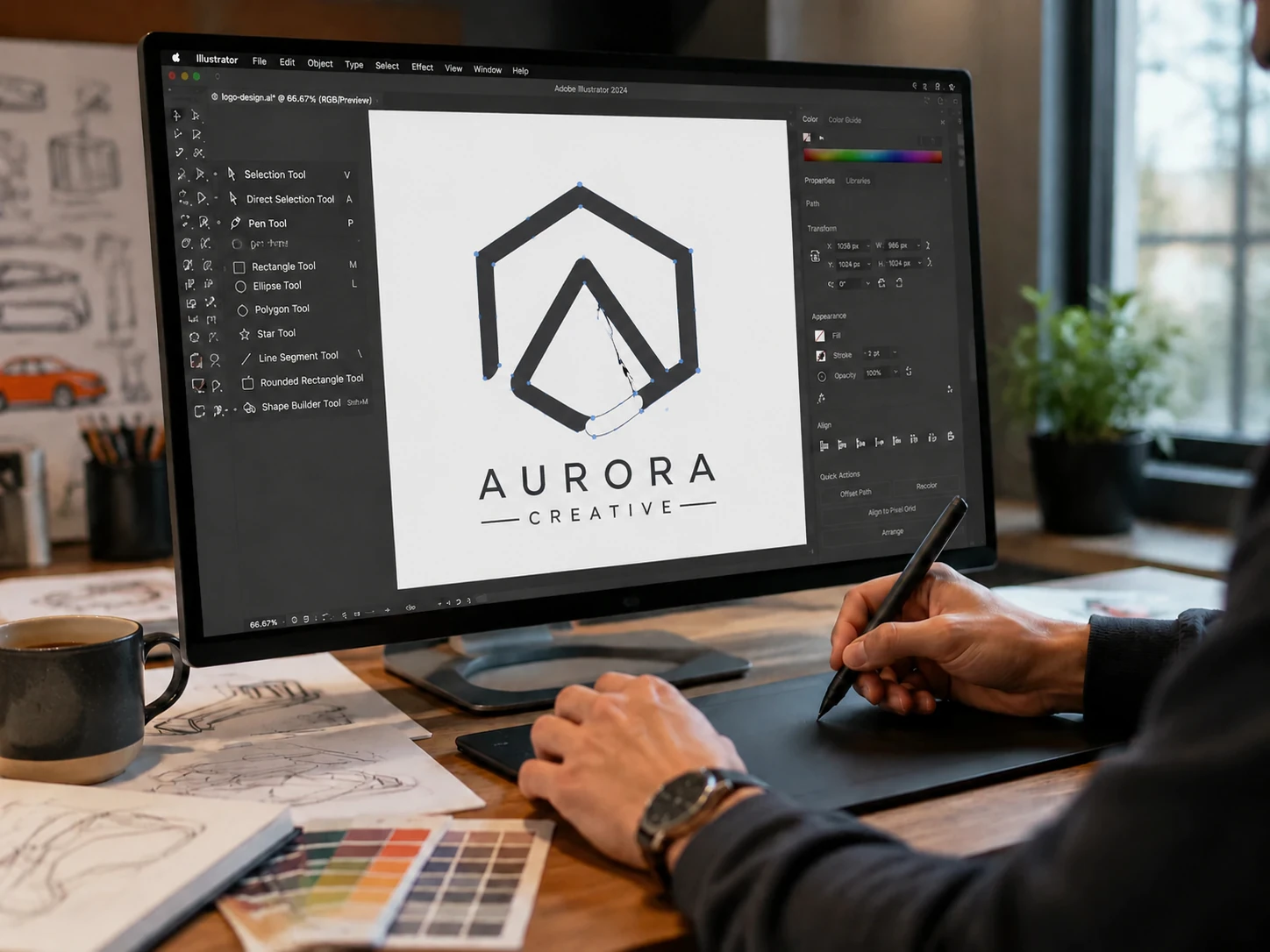
طراحی لوگو با نرم افزار ایلستریتور
نکات مهم برای شروع کار با ایلوستریتور
حالا که با محیط کاری و ابزارهای اصلی آشنا شدی، بذار چند تا نکته مهم بهت بگم که یادگیریت رو راحتتر میکنه:
- کلیدهای میانبر رو یاد بگیر: استفاده از Shortcuts سرعت کارت رو چند برابر میکنه. شروع کن با V برای Selection، A برای Direct Selection و P برای Pen Tool.
- با لایهها کار کن: از همون اول عادت کن که کارهات رو توی لایههای مختلف سازماندهی کنی. این کار بعداً خیلی بهت کمک میکنه.
- مرتب ذخیره کن: با Ctrl+S (یا Cmd+S در مک) هر چند دقیقه یه بار کارت رو ذخیره کن. ایلوستریتور خودش هم Auto Save داره ولی بهتره خودت هم مواظب باشی.
- با اشکال ساده شروع کن: سعی نکن از همون اول کارهای پیچیده بسازی. با ترکیب اشکال ساده مثل دایره، مربع و مثلث شروع کن.
- از Grid و Guides استفاده کن: این ابزارها بهت کمک میکنن که طرحت دقیق و منظم باشه.
- تمرین، تمرین، تمرین: بهترین راه یادگیری ایلوستریتور، تمرین روزانه و کپی کردن طرحهای سادهست. دوره آمورش ایلستریتور ما در سایت پارس تات یه دوره پروژه محور هست که می تونید با تمرین زیاد این نرم افزار قدرتمند رو بطور کامل یاد بگیرید.
اولین پروژه ساده: طراحی یک آیکون
بیا با هم یه پروژه خیلی ساده انجام بدیم تا ببینی چطور میتونی با ابزارهایی که یاد گرفتی، یه چیز واقعی بسازی. میخوایم یه آیکون ساده خونه طراحی کنیم:
- با Rectangle Tool (M) یه مربع بکش برای بدنه خونه
- با Polygon Tool یه مثلث بساز برای سقف (تعداد اضلاع رو ۳ تا کن)
- مثلث رو بالای مربع قرار بده
- با Rectangle Tool یه مستطیل کوچیک بکش برای در
- دو تا مربع کوچیک بساز برای پنجرهها
- رنگهای مناسب انتخاب کن و به اشکال اعمال کن
- با Align Panel همه چیز رو مرتب کن
تبریک میگم! اولین آیکونت رو ساختی. ساده بود، نه؟ حالا میتونی با تغییر رنگها، اضافه کردن جزئیات بیشتر یا تغییر شکلها، نسخههای مختلفی ازش بسازی.

طراحی یک آیکون با ایلستریتور
تفاوت فایلهای AI و EPS و SVG
وقتی کارت تموم شد، باید فایلت رو ذخیره کنی. ایلوستریتور چند فرمت مختلف داره که هر کدوم کاربرد خاص خودش رو داره:
AI (Adobe Illustrator): فرمت اصلی ایلوستریتور که تمام لایهها و ویژگیها رو حفظ میکنه. برای ادامه کار روی پروژه از این فرمت استفاده کن.
EPS (Encapsulated PostScript): یه فرمت وکتور که توی نرمافزارهای مختلف قابل استفادهست. برای ارسال فایل به چاپخونه یا همکاران که ایلوستریتور ندارن مناسبه.
SVG (Scalable Vector Graphics): فرمت وکتور برای وب. اگه میخوای طرحت رو توی وبسایت استفاده کنی، این فرمت رو انتخاب کن.
PDF: برای اشتراکگذاری و نمایش فایل بدون نیاز به ایلوستریتور.
منابع یادگیری بیشتر
میتونی توی صفحه دورههای آموزشی پارس تات دورههای تخصصیتر رو پیدا کنی که قدم به قدم بهت آموزش میدن.
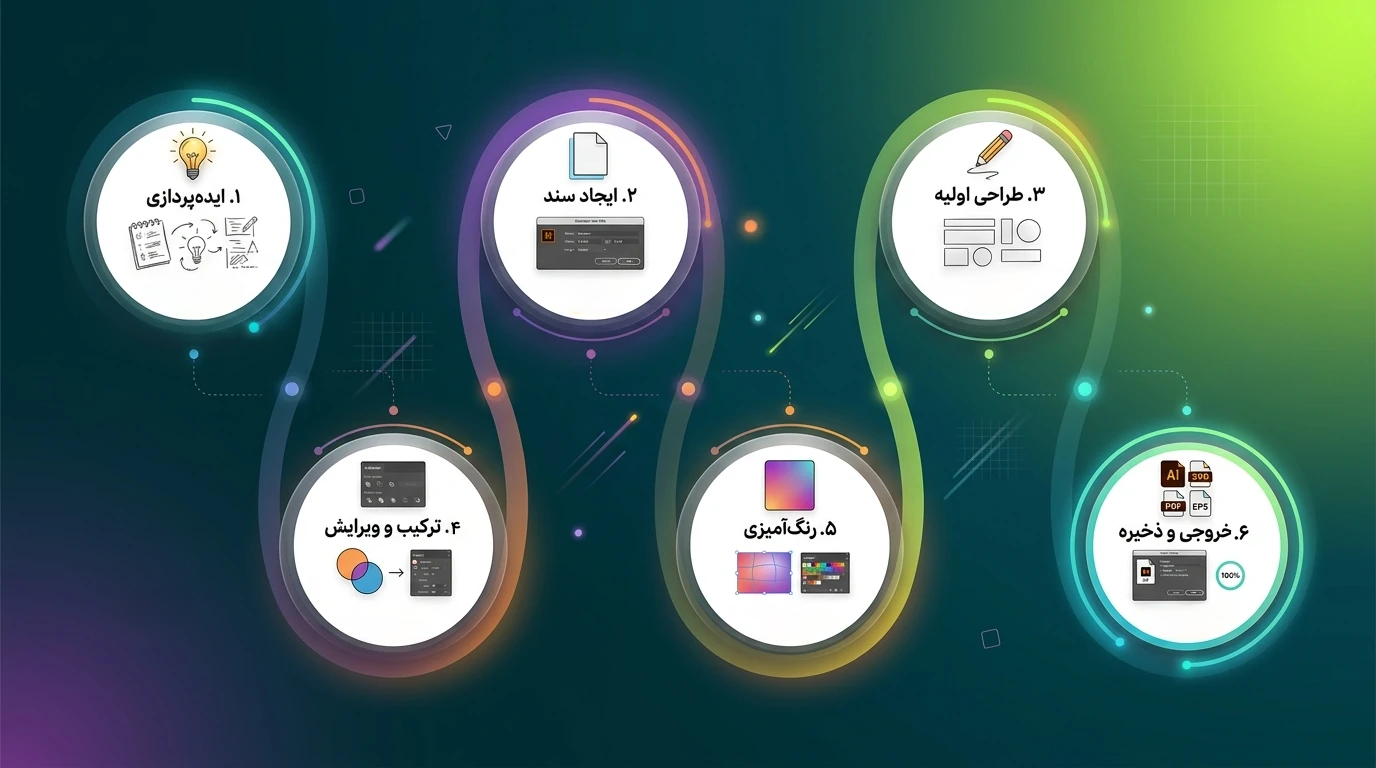
سوالات متداول (FAQ)
۱. آیا ایلوستریتور برای مبتدیها سخته؟
نه، اصلاً! درسته که اول ممکنه کمی پیچیده به نظر برسه، ولی با یه آموزش مناسب و تمرین منظم، خیلی سریع میتونی باهاش راحت باشی. مهم اینه که از اشکال ساده شروع کنی و عجله نکنی.
۲. چه تفاوتی بین ایلوستریتور و فتوشاپ هست؟
تفاوت اصلی اینه که ایلوستریتور برای طراحی وکتور (خطوط و اشکال ریاضی) استفاده میشه و فتوشاپ برای ویرایش عکس و کار با پیکسل. طرحهای ایلوستریتور رو میتونی بینهایت بزرگ کنی بدون اینکه کیفیتشون کم بشه، ولی عکسهای فتوشاپ محدودیت دارن.
۳. برای یادگیری ایلوستریتور چقدر زمان لازمه؟
بستگی به هدفت داره. برای یادگیری اصول پایه و شروع کار، حدود ۲ تا ۴ هفته تمرین منظم کافیه. ولی برای تبدیل شدن به یه طراح حرفهای، باید چند ماه تا یک سال تمرین کنی و پروژههای مختلف انجام بدی.
۴. آموزش ایلوستریتور را از کجا شروع کنم؟
می تونید همین الان توی دوره جامع آموزش ایلستریتور در سایت پارس تات ثبت نام کنید و از آموزش های پروژه محور این دوره استفاده کنید.