وبلاگ
آموزش طراحی بنر تبلیغاتی با ایلوستریتور

طراحی بنر تبلیغاتی با ایلوستریتور؛ از تنظیمات پیشرفته تا خروجی چاپ حرفهای
بنر تبلیغاتی یه طرح گرافیکیه که برای معرفی یا تبلیغ یک محصول، خدمت یا برند طراحی میشه و معمولاً شامل تصویر، متن کوتاه و عناصر بصری جذابه. هدف بنر اینه که در مدت کوتاهی توجه مخاطب رو جلب کنه و پیام اصلی تبلیغ رو واضح منتقل کنه؛ برای همین در فضاهای مختلف مثل وبسایتها، شبکههای اجتماعی، بیلبوردها و محیطهای چاپی ازش استفاده میشه.
اگه میخوای توی دنیای طراحی گرافیک تبلیغاتی جدی گرفته بشی، باید بدونی که طراحی بنر فقط یه کار هنری نیست، یه فرآیند فنی و دقیقه که اگه اصولش رو ندونی، ممکنه ساعتها وقتت هدر بره یا بدتر از اون، کارت توی چاپخونه رد بشه. توی این راهنمای جامع قراره همه چیزی که یه طراح حرفهای باید درباره طراحی بنر تبلیغاتی با ایلوستریتور بدونه رو باهم مرور کنیم، از تنظیمات پیشرفته سند گرفته تا نکات روانشناسی رنگ و تایپوگرافی.
این مقاله برای کسی نیست که فقط میخواد یه بنر ساده بسازه، بلکه برای کسیه که میخواد طراحی بنر حرفهای رو به یکی از مهارتهای کلیدی کارش تبدیل کنه و از خونه برای مشتریان واقعی کار کنه.
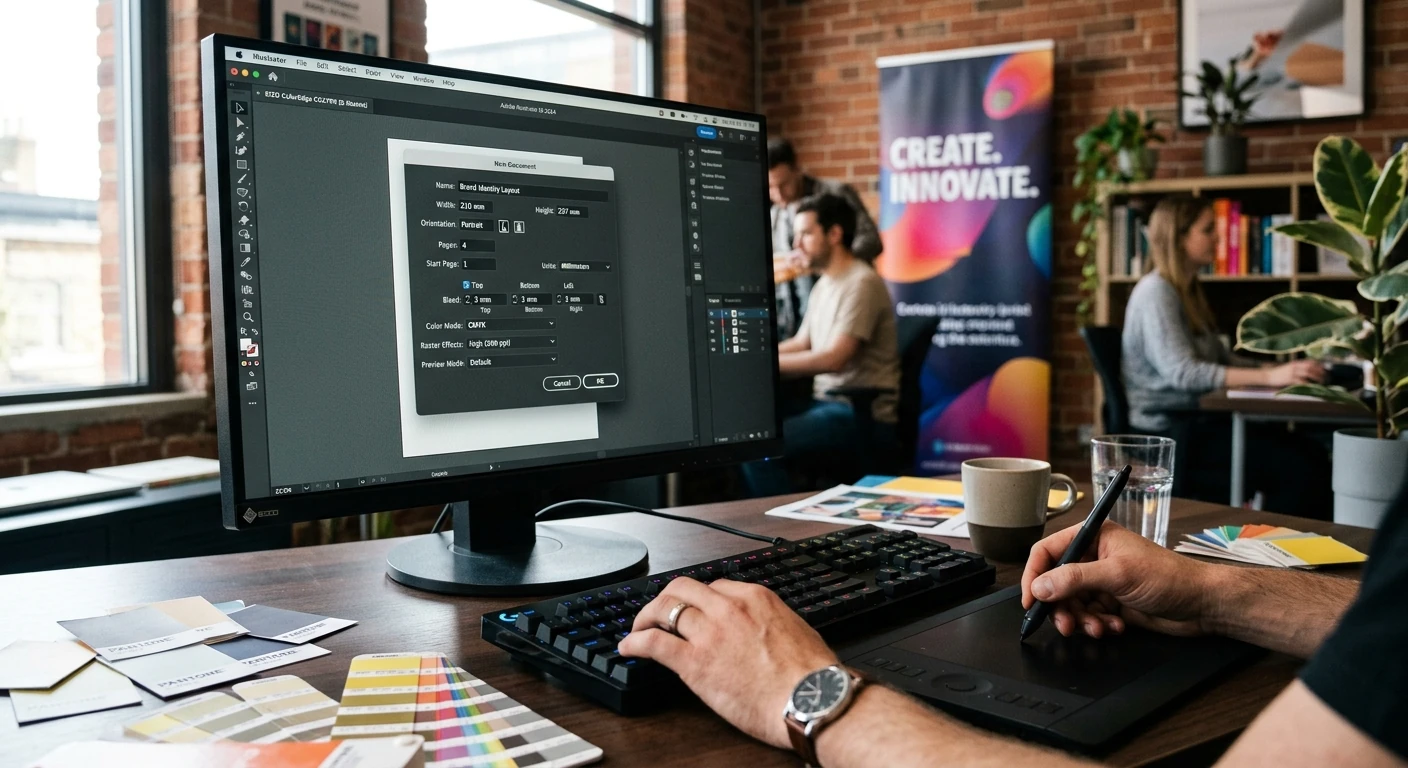
تنظیمات پیشرفته برای طراحی بنر تبلیغاتی با ایلوستریتور
چرا ایلوستریتور استاندارد صنعت طراحی بنر چاپیه؟
قبل از اینکه بریم سراغ جزئیات فنی، بذار یه لحظه درباره این صحبت کنیم که چرا اصلاً باید ایلوستریتور رو انتخاب کنی. خیلی از هنرجوهای تازهکار فکر میکنن فتوشاپ برای همه چیز کافیه، ولی واقعیت اینه که ایلوستریتور برای طراحی بنرهای چاپی برتری غیرقابل انکار داره.
گرافیک برداری در مقابل رستر: تفاوت بنیادین
ایلوستریتور با گرافیک برداری (Vector) کار میکنه. این یعنی هر شکل، خط و متنی که طراحی میکنی با فرمولهای ریاضی ذخیره میشه، نه پیکسلهای ثابت. نتیجه؟ میتونی طرحت رو از اندازه یه کارت ویزیت تا یه بیلبورد ۶ متری بزرگ کنی بدون اینکه حتی یک پیکسل کیفیت از دست بدی.
فتوشاپ برعکس، با تصاویر رستری کار میکنه، یعنی پیکسلهای ثابت. وقتی یه طرح فتوشاپی رو بزرگ میکنی، پیکسلها کشیده میشن و تصویر تار و مات میشه. این برای بنرهای بزرگ که باید از فاصله دور دیده بشن، یه مشکل جدیه.
مدیریت رنگ حرفهای برای چاپ
ایلوستریتور از همون ابتدا برای صنعت چاپ طراحی شده. سیستم مدیریت رنگش، پشتیبانی از پروفایلهای CMYK مختلف، و ابزارهای Separation Preview همه و همه برای این ساخته شدن که خروجی چاپ ایلوستریتور دقیقاً همون چیزی باشه که روی مانیتور میبینی یا حداقل خیلی بهش نزدیک.
کنترل دقیق تایپوگرافی
ابزارهای تایپوگرافی ایلوستریتور خیلی پیشرفتهتر از فتوشاپن. از Kerning و Tracking دقیق گرفته تا Character Styles و Paragraph Styles همه چیزی که برای تایپوگرافی بنر حرفهای نیاز داری اینجا هست.
تنظیمات پیشرفته سند: پایهگذاری درست از همان ابتدا
اولین و مهمترین قدم توی طراحی بنر تبلیغاتی با ایلوستریتور اینه که سند رو با تنظیمات صحیح شروع کنی. این مرحله رو جدی بگیر چون اگه اشتباه کنی، بعداً اصلاحش خیلی سخته گاهی حتی غیرممکن.
انتخاب Profile مناسب
وقتی File > New رو میزنی، ایلوستریتور ازت میپرسه چه نوع سندی میخوای بسازی. حتماً گزینه Print رو انتخاب کن، نه Web یا Mobile. این انتخاب تنظیمات پیشفرض زیادی رو تعیین میکنه که برای چاپ بهینه شدن.
تعیین اندازه دقیق بنر
اندازه بنر رو باید دقیقاً همونطور که قراره چاپ بشه وارد کنی. اندازه بنر تبلیغاتی بسته به کاربردش متفاوته:
- بنر ایستاده (Roll-up): معمولاً ۸۵×۲۰۰ سانتیمتر یا ۱۰۰×۲۰۰ سانتیمتر
- بنر سردرب مغازه: معمولاً ۱۰۰×۳۰۰ سانتیمتر یا ۱۲۰×۴۰۰ سانتیمتر
- بنر دیواری داخلی: اندازههای متنوع از ۵۰×۷۰ تا ۱۰۰×۱۵۰ سانتیمتر
- بیلبورد: از ۳×۶ متر تا ۴×۸ متر
- بنر استند: ۶۰×۱۶۰ سانتیمتر یا ۸۰×۱۸۰ سانتیمتر
نکته طلایی: همیشه قبل از شروع طراحی، اندازه دقیق رو از مشتری یا چاپخونه بگیر. هر چاپخونهای ممکنه استانداردهای خاص خودش رو داشته باشه.
رزولوشن: چرا ۳۰۰ DPI استاندارد طلاییه؟
برای چاپ حرفهای، رزولوشن ۳۰۰ DPI (Dots Per Inch) استاندارده. این عدد تعداد نقاطی رو نشون میده که در هر اینچ چاپ میشه. هرچه این عدد بیشتر باشه، جزئیات بیشتری قابل چاپه.
ولی یه نکته مهم وجود داره: برای بنرهای بزرگی که از فاصله دور دیده میشن (مثل بیلبورد)، میتونی رزولوشن رو تا ۱۵۰ یا حتی ۷۲ DPI کم کنی. چرا؟ چون کسی از نزدیک بهشون نگاه نمیکنه و این کار حجم فایل رو خیلی کاهش میده.
حالت رنگی: CMYK و پروفایلهای رنگی
این شاید مهمترین تنظیمی باشه که باید درست انجام بدی. حالت رنگی سند رو حتماً روی CMYK تنظیم کن. CMYK مخفف Cyan, Magenta, Yellow, Black هست، چهار رنگ جوهری که در چاپ افست استفاده میشه.
ولی فقط انتخاب CMYK کافی نیست. باید یه پروفایل رنگی مناسب هم انتخاب کنی. پروفایل رنگی مشخص میکنه که دقیقاً چه رنگهایی قابل چاپن و چطور باید نمایش داده بشن. برای ایران و اکثر کشورهای خاورمیانه، این پروفایلها توصیه میشن:
- Coated FOGRA39 (ISO 12647-2:2004): برای کاغذهای گلاسه و براق
- Uncoated FOGRA29: برای کاغذهای بدون پوشش و مات
- ISO Coated v2 300%: استاندارد اروپایی که خیلی از چاپخونههای ایران ازش استفاده میکنن
برای تنظیم پروفایل رنگی، از منوی Edit > Assign Profile استفاده کن و پروفایل مناسب رو انتخاب کن.
Bleed و Slug: مفاهیم حیاتی برای چاپ
Bleed (خونریزی یا لبه اضافه) یکی از مفاهیمیه که تفاوت یه طراح حرفهای رو با یه آماتور مشخص میکنه. وقتی چاپخونه بنر رو برش میزنه، ممکنه چند میلیمتر اشتباه بره. اگه طرحت دقیقاً به اندازه نهایی باشه، این اشتباه کوچیک باعث میشه لبههای سفید زشت ظاهر بشه.
راهحل: طرحت رو از هر طرف ۳ تا ۵ میلیمتر بزرگتر طراحی کن. این فضای اضافه Bleed نامیده میشه. وقتی سند جدید میسازی، توی قسمت More Settings گزینه Bleed رو پیدا میکنی. معمولاً ۳mm برای همه طرفها کافیه، ولی برای بنرهای خیلی بزرگ ۵mm امنتره.
Slug هم یه فضای اضافی خارج از Bleed هست که میتونی اطلاعات چاپ (مثل نام فایل، تاریخ، یادداشتهای چاپخونه) رو اونجا بذاری. این اطلاعات توی خروجی نهایی برش داده میشن.
Bleed و Slug: مفاهیم حیاتی برای چاپ
اصول طراحی بنر تبلیغاتی: از تئوری تا عمل
حالا که سندت آمادهست، وقتشه بریم سراغ اصل ماجرا. طراحی بنر حرفهای فقط یه کار هنری نیست، یه علمه. بذار اصول بنیادین رو با هم مرور کنیم.
قانون ۳ ثانیه: طراحی برای توجه سریع
تحقیقات نشون میده که مخاطب معمولی فقط ۲ تا ۳ ثانیه به یه بنر تبلیغاتی نگاه میکنه. این یعنی پیام اصلیت باید در همون ۳ ثانیه اول منتقل بشه. چطور؟ با ایجاد یه سلسلهمراتب بصری قوی.
سلسلهمراتب بصری (Visual Hierarchy)
سلسلهمراتب بصری یعنی ترتیبی که چشم مخاطب عناصر طرح رو میبینه. این ترتیب رو تو با اندازه، رنگ، کنتراست و موقعیت عناصر کنترل میکنی. یه سلسلهمراتب خوب معمولاً این ساختار رو داره:
- عنوان اصلی (Headline): بزرگترین و پررنگترین عنصر — اولین چیزی که دیده میشه
- تصویر یا گرافیک اصلی: عنصر بصری که توجه رو جلب میکنه
- زیرعنوان یا توضیح کوتاه: اطلاعات تکمیلی با اندازه متوسط
- دعوت به اقدام (CTA): دکمه یا متنی که میگه مخاطب باید چیکار کنه
- اطلاعات تماس و لوگو: کوچکترین عناصر، معمولاً در گوشهها
قانون یکسوم (Rule of Thirds)
یکی از اصول کلاسیک ترکیببندی که از عکاسی اومده. صفحه رو به ۹ قسمت مساوی تقسیم کن (۳×۳) و عناصر مهم رو روی خطوط تقسیم یا نقاط تلاقیشون قرار بده. این کار باعث میشه طرح متعادلتر و جذابتر به نظر برسه.
توی ایلوستریتور میتونی از View > Guides > Make Guides استفاده کنی تا خطوط راهنما بسازی.
فضای منفی (Negative Space): قدرت خالی بودن
یکی از بزرگترین اشتباهات طراحان تازهکار اینه که سعی میکنن همه جای بنر رو پر کنن. فضای خالی دشمن نیست، یکی از قدرتمندترین ابزارهای طراحیته. فضای منفی (یا White Space) به چشم اجازه میده استراحت کنه و روی عناصر مهم تمرکز کنه.
نگاه کن به بنرهای برندهای لوکس مثل Apple یا Chanel همیشه فضای خالی زیادی دارن. این فضا حس کلاس و حرفهای بودن رو منتقل میکنه.
تایپوگرافی حرفهای: هنر انتخاب و استفاده از فونت
تایپوگرافی بنر یکی از مهمترین عواملی هست که میتونه یه طرح رو بسازه یا خرابش کنه. بذار عمیقتر بریم توی این موضوع.
انتخاب فونت مناسب
فونتها شخصیت دارن. یه فونت Serif (با زائده) حس سنتی و معتبر میده، یه فونت Sans-serif (بدون زائده) مدرن و تمیزه، یه فونت Script (دستنویس) شیک و شخصیه. فونتی رو انتخاب کن که با شخصیت برند و پیام تبلیغاتی هماهنگ باشه.
چند قانون طلایی:
- حداکثر ۲ تا ۳ فونت: بیشتر از این باعث شلوغی و سردرگمی میشه
- کنتراست بین فونتها: اگه دو فونت استفاده میکنی، باید واضح متفاوت باشن نه شبیه به هم
- خوانایی اول: هرچقدر فونت زیبا باشه، اگه خوانا نباشه بیفایدهست
- اندازه مناسب: برای بنرهایی که از دور دیده میشن، فونت باید خیلی بزرگ باشه
Kerning، Tracking و Leading: تنظیمات ریز تایپوگرافی
این سه تا مفهوم فاصلهگذاری در تایپوگرافی رو کنترل میکنن:
- Kerning: فاصله بین دو حرف خاص. بعضی ترکیبهای حروف نیاز به تنظیم دستی دارن
- Tracking: فاصله یکنواخت بین همه حروف یه کلمه یا جمله
- Leading: فاصله عمودی بین خطوط متن
توی ایلوستریتور، این تنظیمات رو از پنل Character (Window > Type > Character) میتونی کنترل کنی. برای بنرهای تبلیغاتی، معمولاً Tracking رو کمی افزایش میدیم تا متن از دور خواناتر باشه.
Outline کردن فونتها: چرا ضروریه؟
یکی از مهمترین مراحل قبل از ارسال فایل به چاپخونه، تبدیل فونتها به Outline (مسیر) هست. وقتی یه متن رو Outline میکنی، دیگه به فایل فونت نیاز نداره، حروف به شکلهای برداری تبدیل میشن.
چرا این مهمه؟ چون چاپخونه ممکنه فونتهایی که تو استفاده کردی رو نداشته باشه. اگه فونتها Outline نباشن، ایلوستریتور اونها رو با یه فونت پیشفرض جایگزین میکنه و کل طرحت خراب میشه.
نحوه Outline کردن: همه متنها رو انتخاب کن (Ctrl+A یا Cmd+A) و بعد Type > Create Outlines (یا Shift+Ctrl+O / Shift+Cmd+O).
نکته مهم: قبل از Outline کردن، حتماً یه نسخه از فایل رو ذخیره کن. چون بعد از Outline، دیگه نمیتونی متن رو ویرایش کنی.
فونتهای فارسی: چالشها و راهحلها
کار با فونتهای فارسی توی ایلوستریتور چند تا چالش خاص داره. اول اینکه باید Middle Eastern and South Asian support رو فعال کنی (Edit > Preferences > Type). دوم اینکه خیلی از فونتهای فارسی رایگان کیفیت چاپ خوبی ندارن.
چند تا فونت فارسی حرفهای که برای چاپ مناسبن:
- فونتهای خانواده وزیر (Vazir)
- فونتهای ایران سنس (IRANSans)
- فونتهای یکان (Yekan)
- فونتهای تیتر (Titr) برای عناوین
همیشه از فونتهای لایسنسدار استفاده کن، خصوصاً برای پروژههای تجاری. استفاده غیرمجاز از فونتها میتونه مشکلات قانونی ایجاد کنه.
روانشناسی رنگ و رنگبندی حرفهای
رنگبندی بنر فقط یه انتخاب زیباییشناختی نیست، یه ابزار روانشناختی قدرتمنده که میتونه احساسات و رفتار مخاطب رو تحت تأثیر قرار بده.
روانشناسی رنگها در تبلیغات
هر رنگ پیامها و احساسات خاصی رو منتقل میکنه:
- قرمز: انرژی، هیجان، فوریت، اشتها (مناسب برای تخفیفها و رستورانها)
- آبی: اعتماد، امنیت، حرفهای بودن (مناسب برای بانکها، بیمه، فناوری)
- سبز: طبیعت، سلامت، رشد، آرامش (مناسب برای محصولات ارگانیک، پزشکی)
- زرد: شادی، خوشبینی، توجه (مناسب برای جلب توجه سریع)
- نارنجی: خلاقیت، ماجراجویی، دوستانه (مناسب برای برندهای جوان)
- بنفش: لوکس، خلاقیت، معنویت (مناسب برای محصولات لوکس)
- مشکی: قدرت، شیک بودن، رسمیت (مناسب برای برندهای لوکس)
- سفید: سادگی، پاکی، مدرن بودن (مناسب برای طراحیهای مینیمال)
نکته کلیدی: رنگها رو بر اساس هویت برند و احساسی که میخوای منتقل کنی انتخاب کن، نه فقط سلیقه شخصی.
تئوری رنگ و ترکیبهای هارمونیک
برای ایجاد یه پالت رنگی حرفهای، باید با چرخه رنگ (Color Wheel) آشنا باشی. چند ترکیب کلاسیک:
- Complementary: دو رنگ روبروی هم در چرخه رنگ (مثل آبی و نارنجی)، کنتراست قوی
- Analogous: سه رنگ کنار هم در چرخه رنگ، هارمونی آرام
- Triadic: سه رنگ با فاصله مساوی در چرخه رنگ، متعادل و پرانرژی
- Monochromatic: سایههای مختلف یک رنگ، ساده و شیک
توی ایلوستریتور میتونی از ابزار Color Guide (Window > Color Guide) برای پیدا کردن ترکیبهای هارمونیک استفاده کنی.

راهنمایی ترکیب رنگ در طراحی بنر
مدیریت رنگ برای چاپ: از RGB به CMYK
یکی از بزرگترین چالشهای طراحی برای چاپ، تفاوت بین رنگهای روی مانیتور (RGB) و رنگهای چاپی (CMYK) هست. خیلی از رنگهای درخشان RGB (خصوصاً آبیهای روشن و سبزهای نئونی) توی CMYK قابل چاپ نیستن.
راهحل: از همون ابتدا توی حالت CMYK کار کن و از پنل Separations Preview استفاده کن. این پنل (Window > Separations Preview) بهت نشون میده که دقیقاً چه رنگهایی چاپ میشن.
رنگهای Spot و Pantone
برای پروژههایی که دقت رنگ خیلی مهمه (مثل لوگوهای برند)، میتونی از رنگهای Spot استفاده کنی. رنگهای Spot (مثل سیستم Pantone) جوهرهای از پیش مخلوطشدهای هستن که رنگ دقیقتری نسبت به CMYK تولید میکنن.
ولی توجه داشته باش که استفاده از رنگهای Spot هزینه چاپ رو افزایش میده، چون چاپخونه باید جوهر اضافی استفاده کنه.
کار با تصاویر: از انتخاب تا آمادهسازی
اگه قراره توی بنرت از تصویر استفاده کنی، باید چند نکته فنی مهم رو رعایت کنی.
رزولوشن تصاویر: قانون PPI
تصاویر رستری (مثل عکسها) باید رزولوشن مناسبی داشته باشن. برای چاپ، حداقل ۳۰۰ PPI (Pixels Per Inch) در اندازه نهایی لازمه. این یعنی اگه قراره یه عکس رو بزرگ کنی، باید از همون اول با رزولوشن بالا باشه.
برای چک کردن رزولوشن یه تصویر توی ایلوستریتور، تصویر رو انتخاب کن و از پنل Links (Window > Links) گزینه Link Info رو باز کن. اونجا Actual PPI و Effective PPI رو میبینی.
Embed کردن تصاویر
وقتی یه تصویر رو توی ایلوستریتور قرار میدی، به صورت پیشفرض Link میشه یعنی فقط یه لینک به فایل اصلی ذخیره میشه. این برای کار کردن خوبه چون حجم فایل کمتر میشه، ولی برای ارسال به چاپخونه مشکلسازه.
قبل از ارسال فایل، حتماً همه تصاویر رو Embed کن. از پنل Links، همه تصاویر رو انتخاب کن و روی آیکون منو کلیک کن و Embed Image(s) رو بزن.
تبدیل تصاویر به CMYK
اگه تصاویرت RGB هستن، باید قبل از چاپ به CMYK تبدیلشون کنی. ولی این کار رو توی فتوشاپ انجام بده، نه ایلوستریتور. فتوشاپ کنترل بهتری روی تبدیل رنگ داره و میتونی نتیجه رو قبل از ذخیره بررسی کنی.
توی فتوشاپ: Image > Mode > CMYK Color
استفاده از Clipping Mask
برای قرار دادن تصاویر توی شکلهای خاص، از Clipping Mask استفاده کن. یه شکل بساز (مثل دایره یا مستطیل گرد)، تصویر رو روش قرار بده، هر دو رو انتخاب کن و Object > Clipping Mask > Make رو بزن.
آمادهسازی فایل برای چاپ: چکلیست نهایی
قبل از اینکه فایل رو به چاپخونه بفرستی، این مراحل رو طی کن:
۱. بررسی Bleed و Safe Zone
مطمئن شو که همه عناصر پسزمینه تا لبه Bleed امتداد دارن و هیچ عنصر مهمی (متن، لوگو) توی منطقه Bleed نیست. Safe Zone یه حاشیه ۵ تا ۱۰ میلیمتری از لبه نهایی هست که باید همه عناصر مهم داخلش باشن.
۲. Outline کردن فونتها
همونطور که گفتیم، Type > Create Outlines رو برای همه متنها اجرا کن. قبلش یه نسخه با فونتهای قابل ویرایش ذخیره کن.
۳. Embed کردن تصاویر
از پنل Links مطمئن شو که همه تصاویر Embedded هستن و هیچ Missing Link وجود نداره.
۴. بررسی رنگها
از پنل Separations Preview مطمئن شو که همه رنگها CMYK هستن و هیچ رنگ RGB یا Spot ناخواستهای وجود نداره (مگه اینکه عمداً استفاده کردی).
۵. حذف عناصر اضافی
گاهی عناصری خارج از Artboard یا لایههای مخفی توی فایل میمونن. از Object > Path > Clean Up استفاده کن تا Stray Points و Empty Text Paths حذف بشن.
۶. Flatten کردن Transparency
اگه از افکتهای شفافیت (Opacity، Blend Modes، Drop Shadow) استفاده کردی، ممکنه توی چاپ مشکل ایجاد کنن. قبل از خروجی، Object > Flatten Transparency رو اجرا کن. تنظیمات High Resolution رو انتخاب کن.
۷. ذخیره به صورت PDF/X-1a
استاندارد طلایی برای چاپ، فرمت PDF/X-1a هست. این فرمت تضمین میکنه که فایل با استانداردهای چاپ سازگاره.
نحوه ذخیره:
- File > Save As
- فرمت Adobe PDF رو انتخاب کن
- توی پنجره بعدی، از منوی Adobe PDF Preset گزینه PDF/X-1a:2001 رو انتخاب کن
- تب Marks and Bleeds رو باز کن و Trim Marks و Bleed رو فعال کن
- Save PDF رو بزن
نکته مهم: قبل از ارسال، PDF رو باز کن و بررسی کن که همه چیز درست به نظر میرسه.

آمادهسازی فایل برای چاپ
اشتباهات رایج و چگونگی اجتناب از آنها
بذار از تجربههای تلخ دیگران درس بگیریم. این اشتباهات رو هزاران بار دیدم:
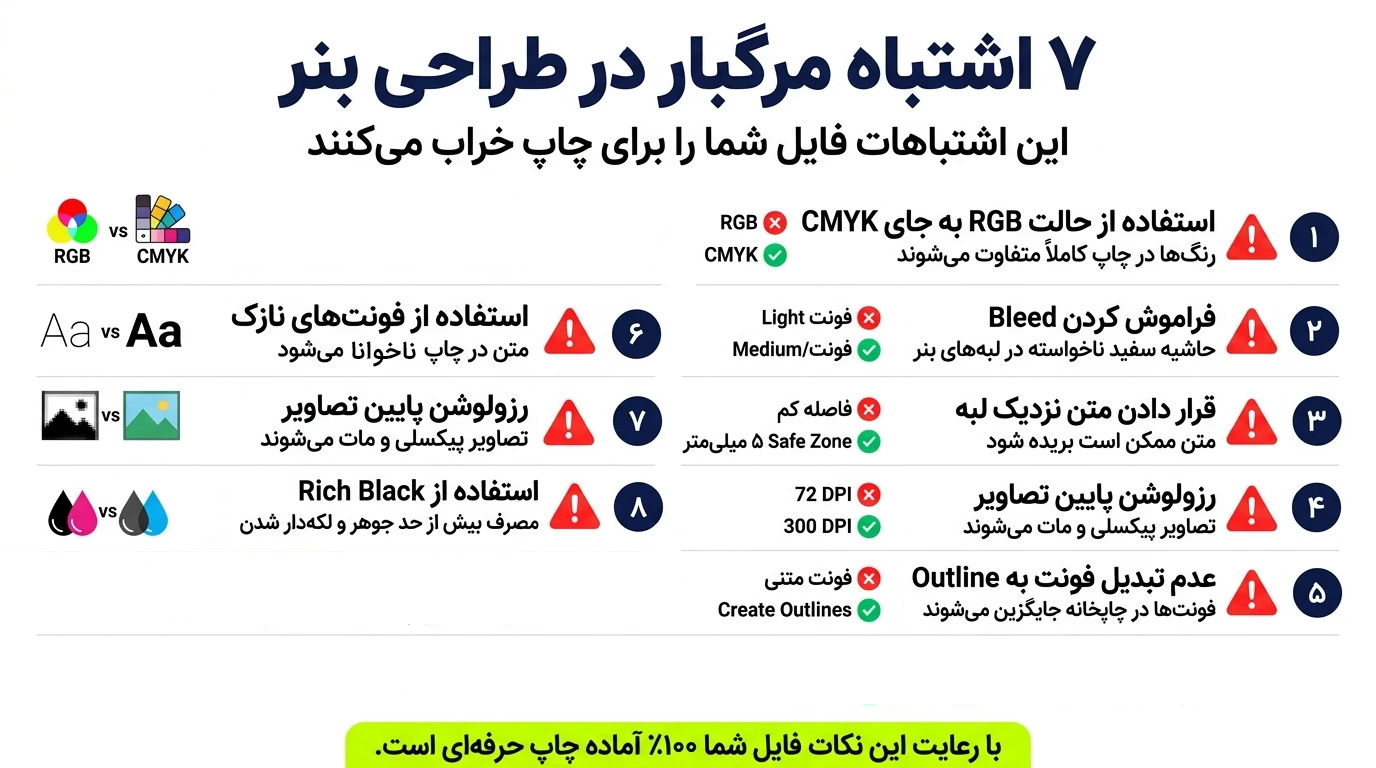
۱. استفاده از رنگهای RGB
این شاید رایجترین اشتباهه. رنگهای RGB روی مانیتور زیبا به نظر میرسن ولی وقتی چاپ میشن، کدر و بیروح میشن. همیشه از همون اول توی حالت CMYK کار کن.
۲. فراموش کردن Bleed
اگه Bleed نذاری و چاپخونه هنگام برش چند میلیمتر اشتباه بره، لبههای سفید زشت ظاهر میشه. این اشتباه غیرقابل جبرانه و باید دوباره چاپ کنی.
۳. استفاده از فونتهای خیلی نازک
فونتهای با وزن Light یا Thin ممکنه روی مانیتور زیبا باشن، ولی توی چاپ — خصوصاً با اندازههای کوچک — ناخوانا میشن یا حتی ممکنه اصلاً چاپ نشن. برای متنهای کوچک از وزن Regular یا Bold استفاده کن.
۴. قرار دادن متن مهم نزدیک لبه
همیشه یه Safe Zone حداقل ۵ میلیمتری از لبه نهایی رعایت کن. متن یا عناصر مهم نباید توی این منطقه باشن.
۵. استفاده از تصاویر با رزولوشن پایین
تصاویری که روی مانیتور خوب به نظر میرسن، ممکنه رزولوشن کافی برای چاپ نداشته باشن. همیشه Effective PPI رو چک کن، باید حداقل ۳۰۰ باشه.
۶. استفاده از Black ساده برای متنهای بزرگ
برای متنهای کوچک، Black ساده (C:0 M:0 Y:0 K:100) کافیه. ولی برای پسزمینههای سیاه یا متنهای خیلی بزرگ، بهتره از Rich Black استفاده کنی (C:60 M:40 Y:40 K:100). این ترکیب سیاهی عمیقتر و غنیتری تولید میکنه.
۷. فراموش کردن Outline کردن فونتها
اگه فونتها رو Outline نکنی، چاپخونه ممکنه فونتهای دیگهای جایگزین کنه و کل طرحت خراب بشه. این یکی از اشتباهات فاجعهباره.
۷ اشتباه مرگبار در طراحی بنر
ابزارها و منابع مفید
چند تا ابزار و منبع که کارت رو خیلی راحتتر میکنن:
ابزارهای آنلاین
- Adobe Color: برای ساخت پالتهای رنگی هارمونیک
- Coolors.co: ژنراتور پالت رنگی سریع
- Google Fonts: فونتهای رایگان و باکیفیت
- Unsplash و Pexels: تصاویر استوک رایگان با کیفیت بالا
منابع آموزشی
- Adobe Help Center: مستندات رسمی ایلوستریتور
- Behance: برای الهام گرفتن از کارهای حرفهای
- Dribbble: نمونههای طراحی بنر و تبلیغات
برای یادگیری عمیقتر میتونی به صفحه آموزش ایلستریتور در سایت پارس تات سر بزنی.
سخن پایانی: از تئوری به عمل
حالا که همه این اصول و تکنیکها رو یاد گرفتی، وقتشه که عملی بشن. طراحی بنر تبلیغاتی با ایلوستریتور یه مهارتیه که با تمرین و تجربه کامل میشه. هر پروژهای یه فرصت یادگیریه، از اشتباهات درس بگیر و هر بار بهتر طراحی کن.
یادت باشه که یه بنر موفق اون چیزیه که نه تنها زیباست، بلکه پیامش رو واضح منتقل میکنه، از نظر فنی بینقصه، و دقیقاً همونطور که طراحی شده چاپ میشه. با رعایت اصولی که توی این مقاله گفتیم، میتونی مطمئن باشی که کارهات استاندارد حرفهای رو داره.
موفق باشی! 🎨
سوالات متداول (FAQ)
۱. چه تفاوتی بین DPI و PPI هست؟
DPI (Dots Per Inch) مربوط به چاپگره و تعداد نقاطی که چاپگر در هر اینچ چاپ میکنه رو نشون میده. PPI (Pixels Per Inch) مربوط به تصاویر دیجیتاله و تعداد پیکسلها در هر اینچ رو مشخص میکنه. برای طراحی، ما با PPI سر و کار داریم، ولی معمولاً این دو تا به جای هم استفاده میشن.
۲. آیا میتونم بعد از Outline کردن فونتها، متن رو ویرایش کنم؟
خیر، بعد از Outline کردن، متن به شکلهای برداری تبدیل میشه و دیگه قابل ویرایش نیست. به همین دلیل همیشه قبل از Outline کردن، یه نسخه از فایل با فونتهای قابل ویرایش ذخیره کن.
۳. چرا رنگهای بنرم روی مانیتور با چاپ متفاوته؟
این به خاطر تفاوت بین سیستمهای رنگی RGB (مانیتور) و CMYK (چاپ) هست. مانیتورها با نور کار میکنن و طیف رنگی گستردهتری دارن، در حالی که چاپ با جوهر کار میکنه و محدودیتهای فیزیکی داره. برای کاهش این تفاوت، از همون اول توی حالت CMYK کار کن و از پروفایلهای رنگی استاندارد استفاده کن.
۴. چه اندازه Bleed برای بنرهای بزرگ مناسبه؟
برای بنرهای استاندارد، ۳ میلیمتر Bleed کافیه. ولی برای بنرهای خیلی بزرگ (بیش از ۲ متر)، بهتره ۵ میلیمتر یا حتی بیشتر در نظر بگیری. همیشه با چاپخونهای که قراره کار رو چاپ کنه مشورت کن — هر چاپخونه ممکنه استانداردهای خاص خودش رو داشته باشه.
۵. آیا باید همه تصاویر رو Embed کنم یا Link کافیه؟
در حین کار کردن، Link کردن تصاویر بهتره چون حجم فایل کمتر میشه و سرعت کار بیشتره. ولی قبل از ارسال فایل به چاپخونه، حتماً همه تصاویر رو Embed کن. اگه این کار رو نکنی و فایلهای تصویر رو همراه فایل اصلی نفرستی، تصاویر توی چاپخونه Missing میشن و کارت خراب میشه.