وبلاگ
آموزش ساخت براش در فتوشاپ
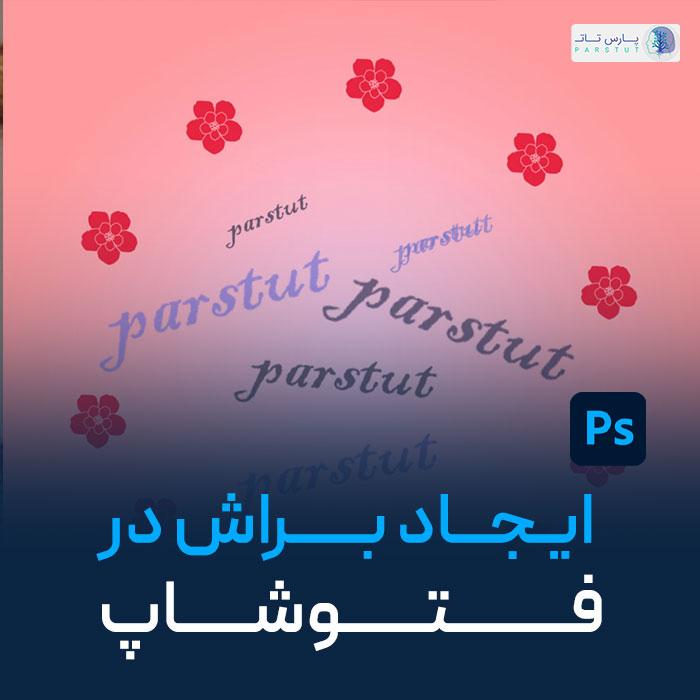
با سلام به پارس تاتیهای گل، تو این آموزش میخوام بهتون بگم چطوری یک شکل یا طرح و نوشته رو به یک براش مخصوص خودتون تبدیل کنید. براش یکی از ابزارهایی است که در نوار ابزار فتوشاپ قرار دارد که به کمک آن میتوانید شکلهای مختلفی ایجاد کنید و کارهای خلاقانه و هنری زیادی انجام دهید. برای استفاده کردن از براش میتوانید از کلید میانبر B استفاده کنید. با این آموزش دیگه ساخت براش در فتوشاپ براتون راحته.
خیلی وقتها میتونید با ایجاد براش امضای خودتون و استفاده اون روی طرحهاتون اون طرح رو متمایز کنید و به راحتی زیر همه کاراتون امضای خودتون یا نام برندتون قرار بگیره. البته شما میتونید امضای خودتون رو روی یک کاغذ بکشید و از اون کاغذ عکس بگیرید و عکس رو وارد نرم افزار فتوشاپ کنید و اونو تبدیل به براش کنید. در کل هر چیزی که قابلیت سلکت شدن رو داشته باشه میشه به براش تبدیل کرد با این تفاوت که در مراحل تبدیل به براش ممکنه نیاز به انجام روندی بیشتر یا کمتر داشته باشیم.
در این آموزش من سه مدل براش رو به شما آموزش دادم. یک مدل وقتی که از براش برای طراحی استفاده میکنیم و اون طرح رو به یک براش تبدیل میکنیم, مدل دوم زمانی هست که شیپی داریم و اونو میخوایم تبدیل به براش کنیم، و در نهایت مدل سوم هم زمانی که یک فونت یا نوشتهای رو میخوایم تبدیل به براش کنیم که در همه این موارد مراحل انجام کار به یک شکل هست و این فرصت رو به شما میده که با توجه به نیازتون براشتون رو بسازید.
پس مرحله به مرحله با من همراه باشید.

طراحی براش در فتوشاپ به سادگی با پارس تات
مرحله اول: باید یک سند جدید بسازیم پس ابتدا وارد منوی فایل شده و گزینه new رو میزنیم تا پنجره ای که مربوط به ایجاد سند هست باز بشه. سپس سندی با ابعاد ۱۰۰۰ در ۱۰۰۰ پیکسل با رزولویشن ۷۲ ایجاد میکنیم.
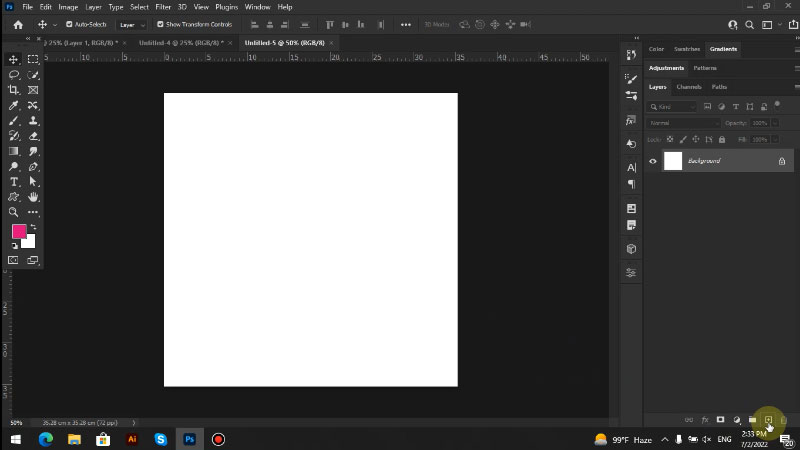
ساخت براش دلخواه در فتوشاپ با پارس تات
مرحله دوم: در صورتی که میخواین خودتون طرح جدید با براش ایجاد کنید ابتدا یک لایه جدید بسازید این لایه ساختن از طریق علامت به علاوه در زیر پنل لایه ها امکان پذیر هست. و این لایه جدید همیشه روی لایه انتخابی شما قرار میگیره.
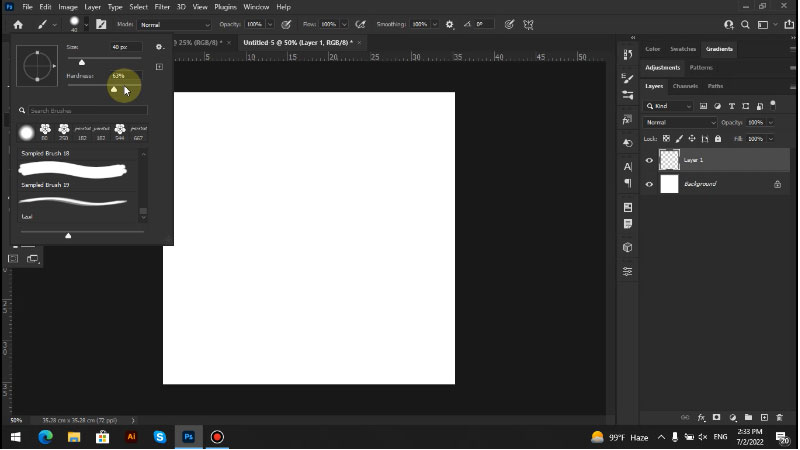
ایجاد براش دلخواه در فتوشاپ با پارس تات
مرحله سوم: براشتون رو انتخاب کنید میزان هاردنس یا سختی براش و اندازه اش رو تعیین کنید که برای اندازه براش میتونید از براکت های چپ و راست از صفحه کیبوردتون استفاده کنید. بعد حالا طرح مورد نظر خودتون که میتونه امضای خودتون هم باشه با براشتون ترسیم کنید.

ایجاد براش دلخواه در فتوشاپ با پارس تات
یا اینکه از منوی اشکال نوار ابزارتون بخش کاستم شیپ رو انتخاب کنید و شکل شخصی خودتون رو با انتخاب از گزینههای پیشنهادی در نوار ابزار بالا ترسیم کنید. که با باز کردن فولدرها میتونید انتخاب کنید که کدوم طرح رو به براش تبدیل کنید یا اگر نخواستین از شکلهای آماده استفاده کنید خیلی راحت میتونید خودتون شکلی با اشکال نوار ابزار بسازید.

ایجاد براش دلخواه در فتوشاپ با پارس تات
من در این جا شکل گل رو انتخاب کردم فقط دقت کنید که من برای اشکال آماده استروک رو ازش گرفتم که جلوه کارم بهتر بشه ولی اگر شما فکر کردید با استروک بهتره بهش استروک بدید. برای تغییر رنگ اشکال هم همینجور که میدونید وقتی روی fill برید میتونید رنگ مورد نطرتون رو انتخاب کنید. ولی فراموش نکنید که در این مرحله رنگ براشها اهمیتی ندارد. حالا هر طرحی که ایجاد کردید چه با براش چه با اشکال میتونید با روشی که برای فونت میگم به براش مخصوص خودتون تبدیل کنید.
ایجاد براش دلخواه در فتوشاپ با پارس تات
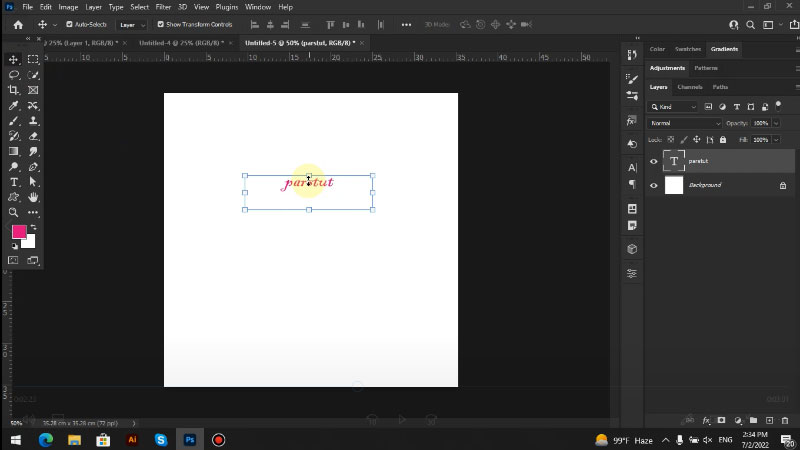
مرحله چهارم: ابزار تایپ رو انتخاب کنید و نوشته مورد نظر خودتون رو که میخواین به صورت یک امضا در زیر طرحهای خودتون استفاده کنید با فونت مد نظرتون که من در اینجا از فونت blackadder استفاده کردم تایپ کنبد و بعد از تایپ لایه نوشته رو انتخاب کنبد. دقت کنید لایه رو انتخاب کنید نه فقط نوشته رو.

مرحله۴، انتخاب ابزار نوشته
مرحله پنجم: وارد منوی ادیت میشید و گزینه دیفاین براش (define brush preset) رو انتخاب میکنید یک پنجره براتون باز میشه که در اون پنجره اسم براشتون رو مینویسید و اوکی رو میزنید. الان اگر یک لایه جدید بسازید و یکبار کلیک کنید براشتون در منوی براشها نمایش داده میشه و براتون سیو میمونه و به این صورت براشتون ساخته شده.
راستی اگه بلد نیستید با منوی ادیت کار کنید، آموزش منوی ادیت فتوشاپ رو حتما تماشا کنید.
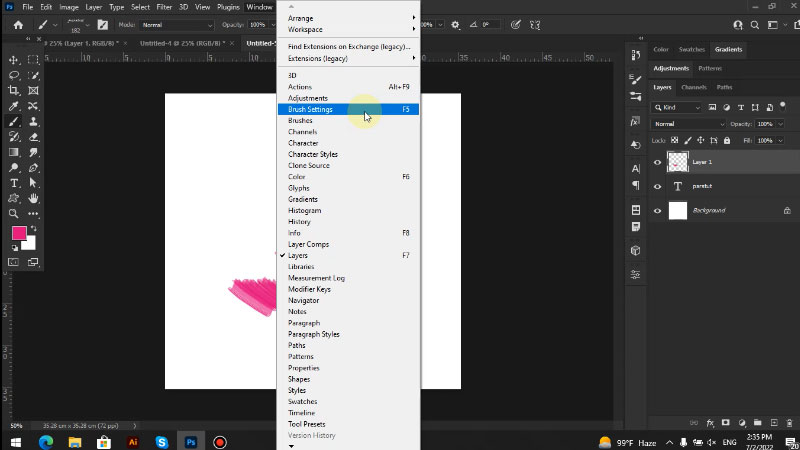
مرحله۵، انتخاب منوی ادیت
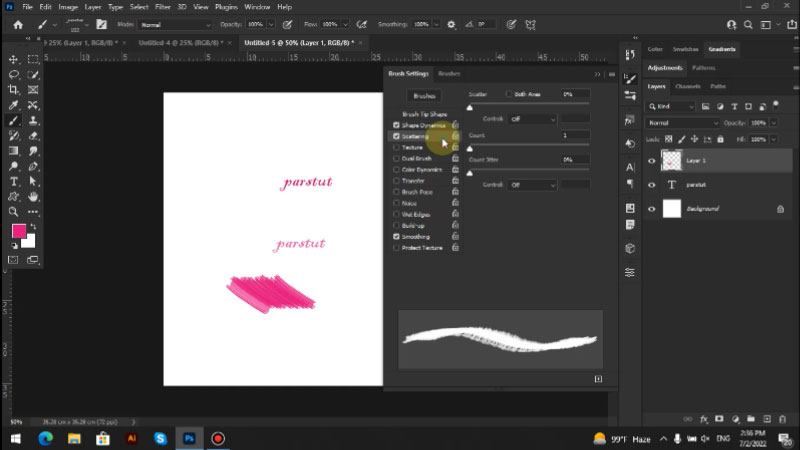
در ادامه اگر نیاز هست که یکسری تنظیمات به براشتون بدید لازمه که وارد منوی ویندو بشید و گزینه براش ستینگ رو انتخاب کنید.

پنجرهای براتون باز میشه که تعدای سر تیتر داره و کلی آپشن داخل هر کدوم از این تیترها هست که با تغییراتش میتونید براشتون رو به براش شخصی ایده آل خودتون تبدیل کنید. این خیلی کاربردی هست و با تغییراتش میتونید کلی مدل براشتون رو خلاقانه تغییر بدید.

طراحی براش خلاقانه با پارس تات
در بخش شیپ داینامیک میتونید تغییراتی از جمله فاصله و سایز بین براشتون در هنگام ترسیم ایجاد کنید. در بخش angle میتونید زاویه به براشتون بدید و حتی با تیک دار کردن در راستای ایکس و وای میتونید براش رو جهتدار کنید و کلی آپشن در هر بخش هست که با تغییرش براشتون میتونه بهتر بشه.
ساخت براش خلاقانه در فتوشاپ به سادگی با پارس تات
بخش بعدی که اسکترینگ هست این بخش با تغییراتش میتونید میزان پراکندگی براشتون رو تغییر بدید و مشخص کنید با هر کلیک و درگ چقدر از طرحتون با چه مقدار پراکندگی براتون اجرا بشه و در بخش count میزان فشردگی در براش رو میتونید زیاد و کم کنید.
بخش بعدی تکسچر هست که میتونید با فعال کردنش به براشتون حتی یک تکسچر خاص بدید و اندازه و روشناییش رو تنطیم کنید.
طراحی براش کاربردی در فتوشاپ با پارس تات
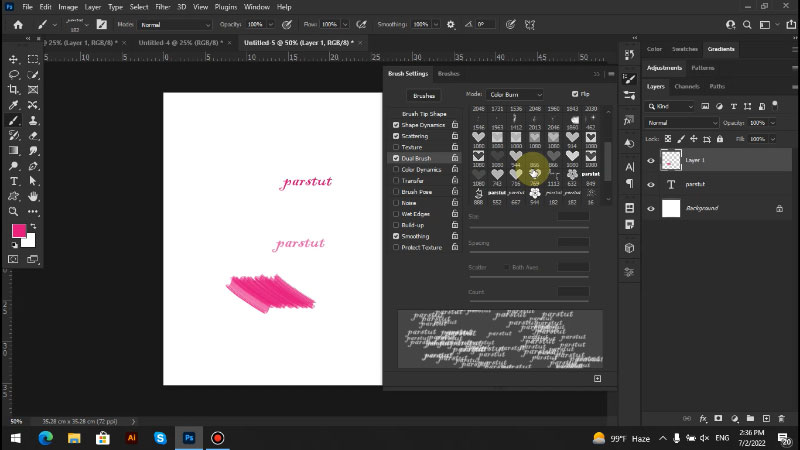
در بخش دوآل براش میتونید تمام براشهایی که ساخته بودید رو به راحتی پیدا کنید و تغییراتی از جمله مود رنگی، سایز و فاصله بین طرح براشتون رو اعمال کنید.
با فتوشاپ براشهای زیبا بسازید | پارس تات
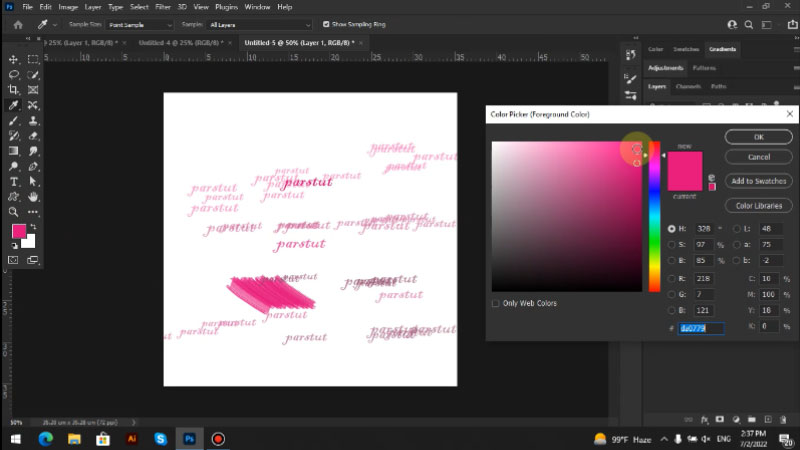
برای تغییر رنگ براش میتونید وارد بخش رنگ از روی نوار ابزار بشید و رنگ براشتون رو تغییر بدید یا از این روش استفاده کنید: دکمهW را فشار دهید و روی براش کلیک کنید تا براش شما انتخاب شود. سپس کلیدshift+f5 (شیفت و اف ۵) را همزمان فشار دهید. رنگ مورد نظرتان را انتخاب کرده و دکمه OK را بزنید
به این شیوه میتونید هر براشی که بخواین برای خودتون بسازید. امیدوارم براتون مفید بوده باشه.
یادتون نره استوریهای اینستاگرام علی کربلایی رو دنبال کنید تا این ترفندها رو بیشتر یادبگیرید.
تا یادم نرفته اینم بگم، اگه تازه فتوشاپ رو شروع کردی و میخوای باهاش درآمدزایی کنی، ما دوره آموزش فتوشاپ رو براتون تهیه کردیم که با کمترین قیمت تمام ترفندهای طراحی و نکات بازاریابی و پولسازی با فتوشاپ رو یادبگیرید.