وبلاگ
۱۰ اشتباه مخرب در فتوشاپ که هیچکس بهت نمیگه + راه حل قدم به قدم
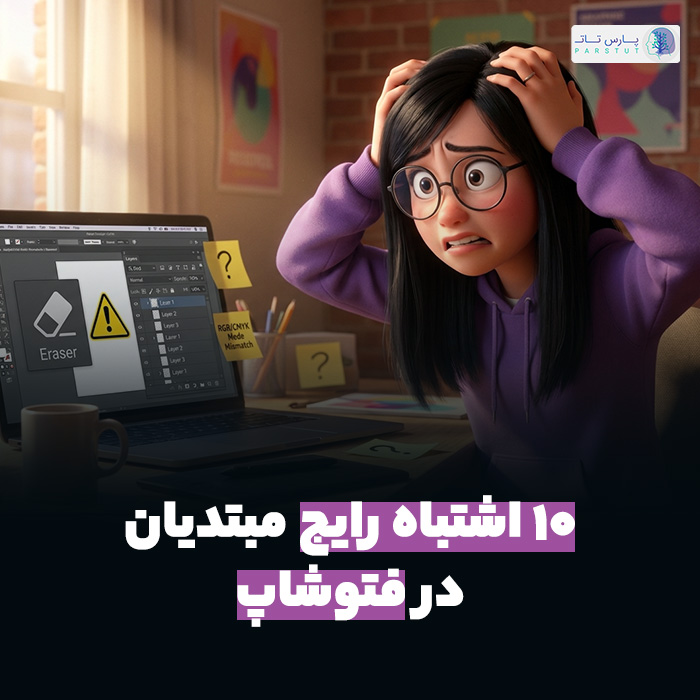
۱۰ اشتباه پرتکرار در فتوشاپ که حرفهای بودنت رو به تاخیر میاندازه
فتوشاپ یه نرمافزار طراحی و ادیت تصویره که بهت اجازه میده روی عکسها و گرافیکها کنترل کامل داشته باشی. یعنی میتونی جزئیات تصویر رو تغییر بدی، ترکیبهای جدید بسازی و ایدههای خلاقانهات رو به تصویر تبدیل کنی.
وقتی تازه شروع به یادگیری فتوشاپ میکنی، احتمالاً با هیجان زیادی پشت سیستم میشینی و میخوای هر چی تو ذهنته رو طراحی کنی. اما بعد از چند ماه متوجه میشی که یه سری عادتهای اشتباه تو کارت رسوخ کرده که نهتنها سرعتت رو کُند میکنه، بلکه کیفیت کارت رو هم پایین میاره.
خبر خوب اینه که تو تنها نیستی! طبق آمار Adobe Creative Cloud، بیش از ۶۸% از کاربران مبتدی تا متوسط فتوشاپ دچار اشتباهات تکراری میشن که میتونستن با یه آموزش درست ازشون جلوگیری کنن.
تو این مقاله قراره ۱۰ تا از رایجترین اشتباهات رایج در فتوشاپ که حتی طراحان با تجربه هم گاهی مرتکبشون میشن رو بررسی کنیم و راهکار عملی براشون بهت بدیم. اگه آمادهای که کارت تو فتوشاپ یه سطح بالاتر بره، بریم سراغ اولین اشتباه.

۱. کار کردن بدون لایهبندی منظم
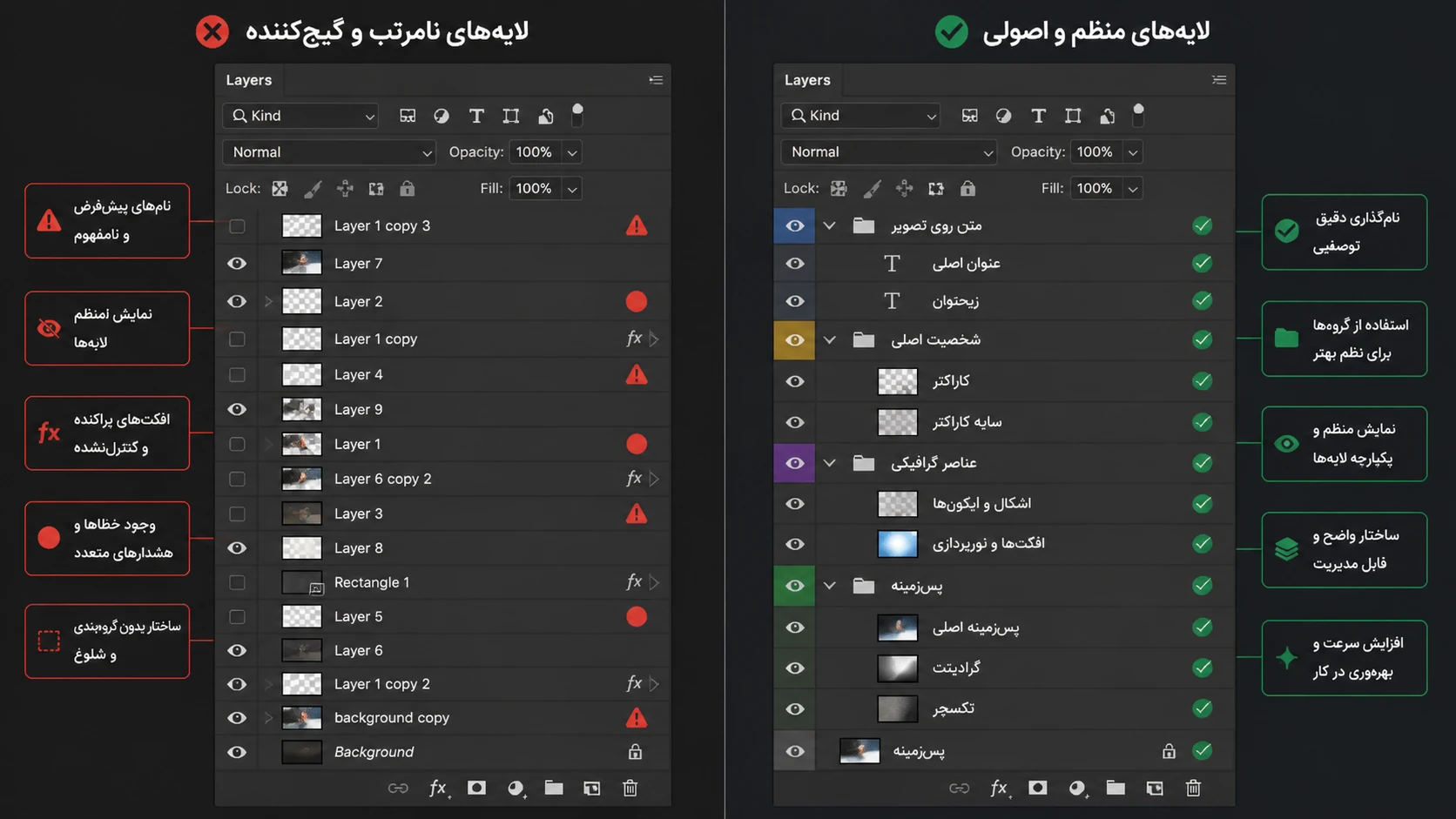
یکی از بزرگترین اشتباهاتی که تو آموزش فتوشاپ برای مبتدیان کمتر بهش اشاره میشه، بینظمی تو لایههاست. خیلیها فکر میکنن که لایهبندی فقط برای پروژههای بزرگه، اما واقعیت اینه که حتی یه پوستر ساده هم اگه لایههاش منظم نباشه، ویرایشش به یه کابوس تبدیل میشه.
مثال واقعی: یه طراح گرافیک به اسم سارا برای یه کمپین تبلیغاتی ۱۵ تا بنر طراحی کرده بود. چون لایههاش رو نامگذاری نکرده بود، وقتی کارفرما خواست یه تغییر کوچیک بده، سارا مجبور شد ۲ ساعت وقت بذاره تا لایه مورد نظر رو پیدا کنه!
راهکار عملی:
- همیشه لایههات رو با اسمهای واضح نامگذاری کن (مثلاً “متن-عنوان-اصلی” به جای “Layer 1”)
- از فولدرها (Group) برای دستهبندی لایههای مرتبط استفاده کن
- رنگبندی لایهها رو فعال کن تا سریعتر پیداشون کنی
- لایههای غیرفعال رو حذف کن تا فایلت شلوغ نشه
۱۰ اشتباه پرتکرار در فتوشاپ
۲. نادیده گرفتن رزولوشن و اندازه canvas
یکی از اشتباهات رایج در فتوشاپ که خیلیها ازش غافلن، شروع کار بدون تنظیم درست رزولوشن تصویره. بعضیها یه طراحی رو با ۷۲ DPI شروع میکنن و بعد تعجب میکنن که چرا موقع چاپ، کیفیت افتضاح میشه!
طبق گزارش Printing Industries of America، حدود ۴۳% از فایلهای ارسالی برای چاپ به دلیل رزولوشن نامناسب رد میشن و باید دوباره کار بشن.
مثال واقعی: یه دانشجوی طراحی گرافیک برای پروژه پایانیش یه پوستر A2 طراحی کرده بود. کل کارش رو با ۷۲ DPI انجام داده بود و وقتی رفت چاپخونه، متوجه شد که تصویر کاملاً پیکسلی شده. مجبور شد از اول کارش رو تکرار کنه.
راهکار عملی:
- برای طراحیهای وب و دیجیتال: ۷۲ DPI کافیه
- برای چاپ معمولی: حداقل ۳۰۰ DPI
- برای چاپ حرفهای (بیلبورد، بنر بزرگ): ۱۵۰-۳۰۰ DPI بسته به فاصله دید
- همیشه قبل از شروع کار، با کارفرما یا چاپخونه درباره مشخصات فایل هماهنگ کن
۳. استفاده بیش از حد از Eraser به جای Mask
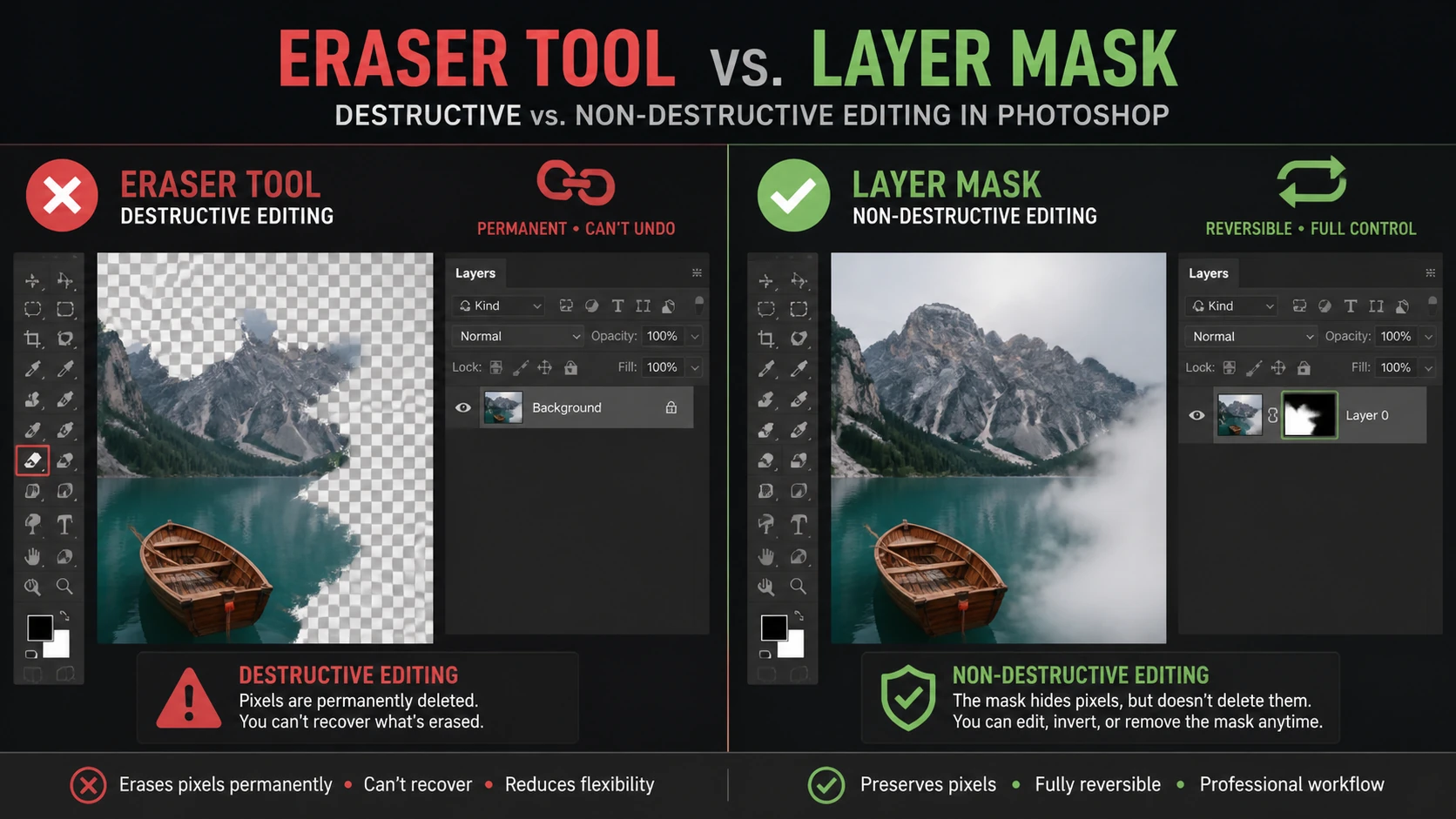
خیلی از کسایی که تازه شروع به یادگیری فتوشاپ کردن، برای حذف قسمتهای ناخواسته تصویر از ابزار Eraser استفاده میکنن. مشکل اینجاست که این کار غیرقابل بازگشته و اگه بعداً بخوای اون قسمت رو برگردونی، نمیتونی.
راهکار عملی:
- به جای Eraser، از Layer Mask استفاده کن
- با فشار دادن دکمه Add Layer Mask در پنل Layers میتونی یه ماسک اضافه کنی
- با برس سیاه روی ماسک، قسمتهای ناخواسته رو مخفی کن (نه حذف!)
- با برس سفید میتونی هر زمان که خواستی اون قسمتها رو برگردونی
این تکنیک یکی از تکنیکهای حرفهای فتوشاپه که باعث میشه کارت Non-Destructive باشه.
مزایای استفاده از mask بجای eraser
۴. ذخیره نکردن فایل به صورت PSD
یکی از دردناکترین اشتباهاتی که ممکنه بکنی اینه که بعد از ساعتها کار، فقط فایل نهایی رو به صورت JPG یا PNG ذخیره کنی و فایل PSD رو نگه نداری.
مثال واقعی: یه طراح فریلنسر برای یه مشتری لوگو طراحی کرده بود و فقط فایل PNG رو تحویل داده بود. ۶ ماه بعد، مشتری برگشت و گفت میخواد رنگ لوگو رو عوض کنه. چون فایل PSD رو نداشت، مجبور شد از اول لوگو رو دوباره بسازه!
راهکار عملی:
- همیشه فایل اصلی رو به صورت PSD ذخیره کن
- یه نسخه Backup هم از فایل PSD بگیر (روی هارد خارجی یا کلود)
- برای تحویل به مشتری، فرمت ذخیرهسازی تصویرهای مورد نیاز (JPG, PNG, PDF) رو جداگانه Export کن
- از قابلیت File > Save As استفاده کن تا نسخههای مختلف رو نگه داری
۵. استفاده نادرست از فیلترها و افکتها
یکی از جذابترین بخشهای فتوشاپ، فیلترها و افکتهای متنوعشه. اما خیلیها به محض اینکه یه فیلتر جدید پیدا میکنن، بدون فکر روی همه چی اعمالش میکنن. نتیجه؟ یه طراحی شلوغ و غیرحرفهای.
طبق نظرسنجی Behance، ۵۷% از طراحان حرفهای معتقدن که استفاده بیش از حد از فیلترها یکی از نشانههای اصلی یه طراح مبتدیه.
راهکار عملی:
- قبل از اعمال فیلتر، لایه رو به Smart Object تبدیل کن (کلیک راست روی لایه > Convert to Smart Object)
- این کار باعث میشه فیلتر قابل ویرایش باشه و بتونی بعداً تنظیماتش رو عوض کنی
- از فیلترها با اعتدال استفاده کن
- همیشه یه نسخه قبل از اعمال فیلتر نگه دار
۶. نادیده گرفتن Color Mode و Color Profile
یکی از نکات کاربردی Photoshop که خیلیها نمیدونن اینه که فتوشاپ دو حالت رنگی اصلی داره: RGB و CMYK. اگه تو حالت اشتباه کار کنی، رنگهای نهایی کارت کاملاً متفاوت از چیزی که روی مانیتور میبینی خواهد بود.
تفاوت RGB و CMYK:
| ویژگی | RGB | CMYK |
|---|---|---|
| کاربرد | طراحی دیجیتال، وب، موبایل | چاپ، بروشور، کارت ویزیت |
| تعداد کانال | ۳ کانال (قرمز، سبز، آبی) | ۴ کانال (سیان، ماژنتا، زرد، مشکی) |
| طیف رنگی | وسیعتر | محدودتر |
| حجم فایل | کمتر | بیشتر |
راهکار عملی:
- برای پروژههای وب: Image > Mode > RGB Color
- برای پروژههای چاپی: Image > Mode > CMYK Color
- قبل از شروع کار، Color Profile مناسب رو انتخاب کن (Edit > Color Settings)
- برای چاپ، از پروفایل “Coated FOGRA39” استفاده کن
۷. استفاده از فونتهای نامناسب و بدون لایسنس
یکی از اشتباهات رایج در فتوشاپ که میتونه مشکلات قانونی جدی ایجاد کنه، استفاده از فونتهای بدون مجوزه. خیلیها فونتها رو از سایتهای مشکوک دانلود میکنن و بعد تو پروژههای تجاری ازشون استفاده میکنن.
راهکار عملی:
- فقط از فونتهای دارای لایسنس استفاده کن
- سایتهایی مثل Google Fonts فونتهای رایگان و قانونی ارائه میدن
- برای پروژههای تجاری، حتماً لایسنس فونت رو بررسی کن
- از فونتهای فارسی استاندارد مثل وزیر، ایران سنس، یکان استفاده کن
۸. بیتوجهی به Shortcuts و سرعت کار
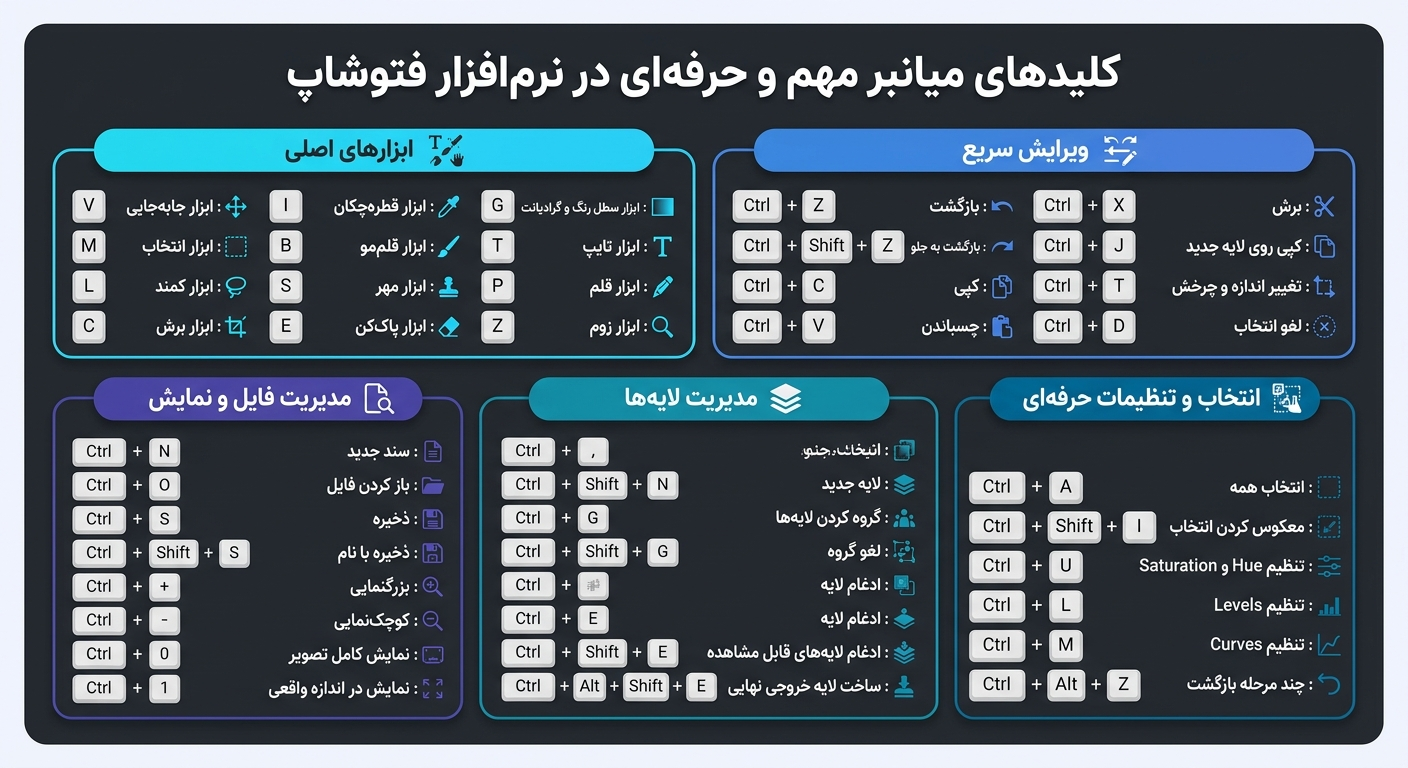
یکی از تفاوتهای اصلی بین یه طراح مبتدی و حرفهای، سرعت کارشونه. طراحان حرفهای با استفاده از کلیدهای میانبر (Shortcuts) میتونن ۳ برابر سریعتر کار کنن.
مهمترین Shortcuts که باید بلد باشی:
- Ctrl + J: کپی کردن لایه
- Ctrl + T: Free Transform
- Ctrl + Shift + Alt + E: ادغام تمام لایهها در یک لایه جدید
- Ctrl + Alt + Z: Undo چندباره
- X: جابجایی سریع رنگ Foreground و Background
- Ctrl + G: گروهبندی لایهها
- Ctrl + E: ادغام لایه با لایه پایینی
- Ctrl + Shift + N: ساخت لایه جدید با تنظیمات
کلیدهای میانبر مهم و حرفه ای در فتوشاپ
راهکار عملی:
- هر روز ۲-۳ تا Shortcut جدید یاد بگیر
- یه لیست از Shortهای پرکاربرد رو چاپ کن و کنار سیستمت بذار
- سعی کن کمتر از موس استفاده کنی
۹. عدم استفاده از Adjustment Layers
خیلیها برای تنظیم رنگ، نور و کنتراست مستقیماً روی لایه اصلی کار میکنن. این کار باعث میشه که تصویر اصلی آسیب ببینه و دیگه نتونی به حالت قبلی برگردونیش.
مثال واقعی: یه عکاس برای رتوش عکسهای یه عروسی، مستقیماً روی تصویرها Brightness/Contrast اعمال کرده بود. بعد از چند روز که فایلها رو بست و دوباره باز کرد، متوجه شد که نمیتونه تنظیمات رو تغییر بده و مجبور شد از اول شروع کنه.
راهکار عملی:
- همیشه از Adjustment Layers استفاده کن (Layer > New Adjustment Layer)
- محبوبترین Adjustment Layers:
- Curves: برای کنترل دقیق نور و سایه
- Hue/Saturation: برای تغییر رنگها
- Color Balance: برای تنظیم تون کلی تصویر
- Levels: برای تنظیم سطوح سیاه و سفید
- میتونی هر زمان که خواستی این لایهها رو ویرایش یا حذف کنی
۱۰. ذخیرهسازی نادرست برای وب
آخرین اشتباه رایج، ذخیره کردن تصاویر برای وب با حجم بالاست. این کار باعث میشه سایت کُند بارگذاری بشه و تجربه کاربری بدی ایجاد کنه.
طبق گزارش Google PageSpeed Insights، ۴۷% از کاربران انتظار دارن که یه صفحه وب در کمتر از ۲ ثانیه بارگذاری بشه، و تصاویر سنگین یکی از اصلیترین دلایل کُندی سایتهان.
راهکار عملی:
- به جای Save As، از File > Export > Save for Web (Legacy) استفاده کن
- برای تصاویر با رنگ زیاد: JPG با کیفیت ۶۰-۸۰
- برای تصاویر با پسزمینه شفاف: PNG-24
- برای آیکونها و لوگوها: PNG-8 یا SVG
- همیشه قبل از ذخیره، حجم فایل رو چک کن (سعی کن زیر 200KB باشه)
نکات مهم برای پیشرفت سریعتر
حالا که با ۱۰ اشتباه رایج و راهکارهاشون آشنا شدی، بیا چند تا نکته طلایی دیگه هم بهت بگم:
- تمرین منظم: هر روز حداقل ۳۰ دقیقه تمرین کن، حتی اگه فقط یه تمرین ساده باشه
- تقلید از کارهای حرفهای: کارهای طراحان حرفهای رو پیدا کن و سعی کن دقیقاً مثل اونا بسازی (فقط برای تمرین، نه انتشار!)
- فیدبک بگیر: کارهات رو تو گروهها و انجمنهای طراحی به اشتراک بذار و نظر بگیر
- بهروز باش: فتوشاپ مدام آپدیت میشه و ویژگیهای جدید اضافه میکنه، حواست باشه
سوالات متداول
۱. چقدر طول میکشه تا فتوشاپ رو حرفهای یاد بگیرم؟
بستگی به میزان تمرین و پیشینهات داره. اگه هر روز ۱-۲ ساعت تمرین کنی، تو ۳-۶ ماه میتونی به سطح متوسط برسی. برای حرفهای شدن واقعی، معمولاً ۱-۲ سال تمرین مداوم لازمه. مهمترین نکته اینه که روی پروژههای واقعی کار کنی، نه فقط تمرینهای آموزشی.
۲. آیا باید همه ابزارهای فتوشاپ رو یاد بگیرم؟
نه، اصلاً لازم نیست! فتوشاپ بیش از ۱۰۰ ابزار مختلف داره، اما طراحان حرفهای معمولاً فقط از ۲۰-۳۰ تای اونا استفاده میکنن. بهتره روی ابزارهایی که بیشترین کاربرد رو دارن تمرکز کنی: Selection Tools، Brush، Pen Tool، ماسک لایه در فتوشاپ، و Adjustment Layers.
۳. چرا رنگهای چاپ شده با چیزی که روی مانیتور میبینم فرق داره؟
این مشکل معمولاً به دو دلیل اتفاق میافته: اول اینکه مانیتورت کالیبره نشده، دوم اینکه فایلت رو تو حالت RGB طراحی کردی ولی برای چاپ CMYK لازمه. همیشه قبل از ارسال فایل برای چاپ،
برای تجربه یه آموزش جذاب و حرفه ای همین الان میتونی از اینجا وارد صفحه آموزش فتوشاپ پارس تات بشی.