وبلاگ
آموزش گامبهگام نصب وردپرس روی لوکال هاست
آموزش نصب وردپرس روی لوکال هاست
توی این راهنما، از نصب زمپ تا ساخت دیتابیس و بالا آوردن اولین سایت وردپرسی رو با هم جلو میبریم. آخرش هم میدونی خطاهای رایج رو چطور برطرف کنی و چه زمانی باید سایتت رو به هاست واقعی منتقل کنی.
آموزش نصب وردپرس روی لوکال هاست
سارا تازه تصمیم گرفته بود طراحی سایت رو یاد بگیره، اما هنوز مطمئن نبود این مسیر براش مناسبه یا نه. دلش میخواست وردپرس رو امتحان کنه، قالب نصب کنه و چند صفحه بسازه؛ ولی خرید هاست و دامنه برای شروع بهصرفه به نظر نمیرسید. حامد، که قبلاً چند سایت ساخته بود، پیشنهاد سادهای داد: «اول سایت رو روی کامپیوتر خودت راه بنداز. برای تمرین لازم نیست از همون روز اول هزینه کنی!»
این دقیقاً کاربرد نصب وردپرس روی لوکال هاسته: محیطی روی کامپیوتر خودت که سایت رو برای تمرین و توسعه اجرا میکنه، بدون اینکه سایت عمومی و در دسترس اینترنت باشه. توی این مقاله، سارا و حامد قدمبهقدم با XAMPP یا زمپ سایتشون رو راه میاندازن. اگر مبتدی هستی، نگران نباش؛ هر مرحله رو ساده و روشن توضیح میدیم.
 مقالات مرتبط در پارستات:
لوکال هاست چیه و چرا برای تمرین وردپرس خوبه؟
لوکال هاست یعنی کامپیوترت رو برای اجرای آزمایشی یک سایت آماده کنی. وردپرس برای اجرا به وبسرور، PHP و پایگاه داده نیاز داره. XAMPP این ابزارها رو کنار هم میذاره تا بتونی سایت رو با آدرسی مثل http://localhost/mysite توی مرورگرت ببینی.
سایت لوکال روی اینترنت عمومی قرار نمیگیره؛ پس خودت میتونی با خیال راحت قالبها، افزونهها و تنظیمات رو امتحان کنی. فقط یادت باشه «لوکال» به معنی جایگزین هاست واقعی نیست؛ وقتی سایت آماده شد و میخوای بقیه هم ببیننش، باید اون رو به یک هاست آنلاین منتقل کنی.
مثال : سارا قبل از ساخت سایت مشتری، اول قالب و افزونهها رو روی نسخه لوکال امتحان میکنه. اگر ظاهر صفحه بههم بریزه، فقط سایت آزمایشی خودش درگیره، نه سایت آنلاین مشتری.
لوکال هاست چیه و چرا برای تمرین وردپرس خوبه؟
قبل از نصب وردپرس به چی نیاز داری؟
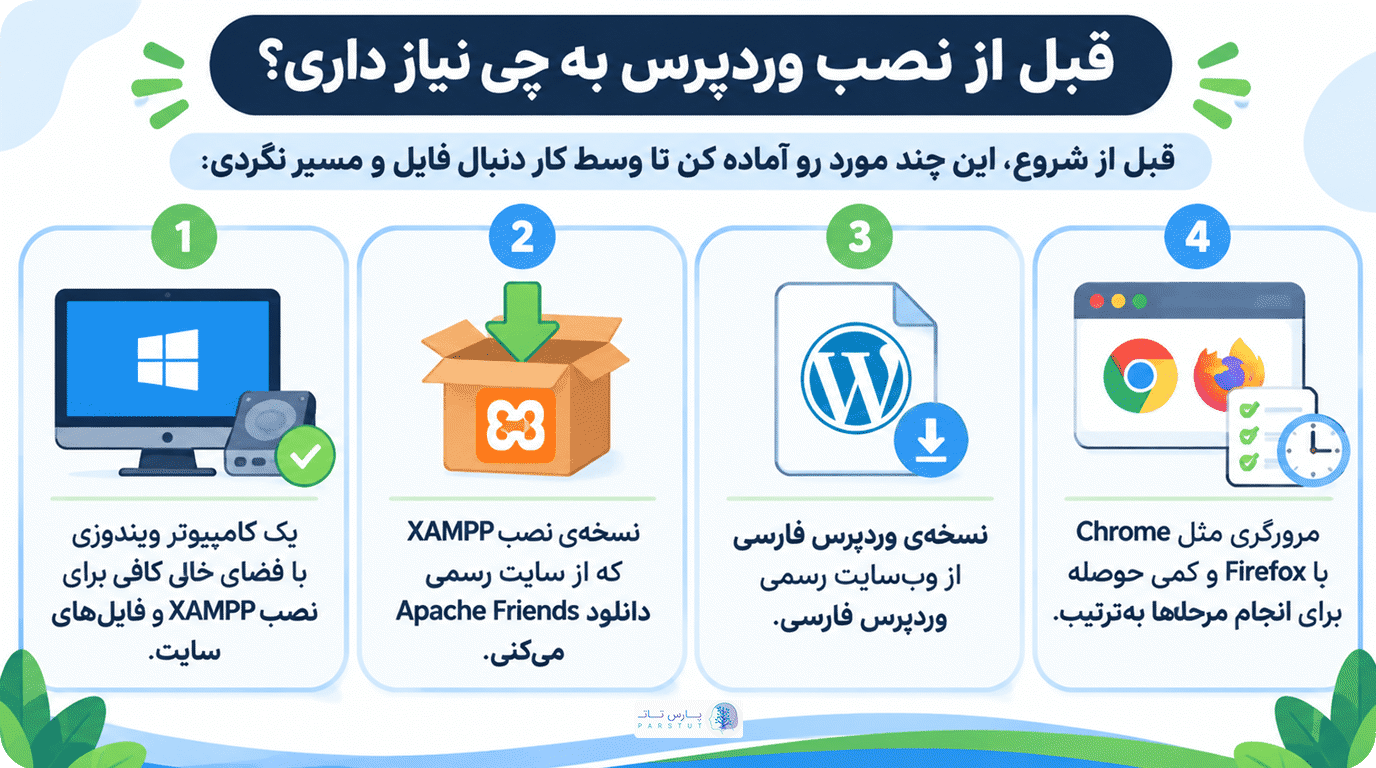
قبل از شروع، این چند مورد رو آماده کن تا وسط کار دنبال فایل و مسیر نگردی:
- یک کامپیوتر ویندوزی با فضای خالی کافی برای نصب XAMPP و فایلهای سایت.
- نسخهی نصب XAMPP که از سایت رسمی Apache Friends دانلود میکنی.
- نسخهی وردپرس فارسی از وبسایت رسمی وردپرس فارسی.
- مرورگری مثل Chrome یا Firefox و کمی حوصله برای انجام مرحلهها بهترتیب.
قبل از نصب وردپرس به چی نیاز داری؟
نسخههای جدید وردپرس به نسخههای بهروز PHP و پایگاه داده نیاز دارن؛ بهتره نسخهی سازگار رو از صفحهی رسمی نیازمندیهای وردپرس بررسی کنی. اگر نسخهی XAMPP قدیمی باشه، ممکنه هنگام نصب یا اجرای افزونهها با هشدار ناسازگاری روبهرو بشی.
آموزش نصب وردپرس روی لوکال هاست با XAMPP
حالا بریم سراغ بخش عملی. مراحل رو بهترتیب انجام بده؛ بیشتر خطاهای نصب هم از جا انداختن یک مرحله یا اشتباه تایپی توی اسم پوشه و دیتابیس پیش میاد.
- دانلود XAMPP:
وارد سایت رسمی Apache Friends شو و نسخهی مناسب سیستمعاملت رو دانلود کن. بهتره فایل نصب رو از منبع رسمی بگیری تا سراغ نسخههای نامطمئن نری. - نصب زامپ:
فایل دانلودشده رو اجرا کن و مراحل نصب رو ادامه بده. برای اینکه مسیرها سادهتر باشن، میتونی مسیر پیشفرضC:\xamppرو نگه داری. بعد از نصب، برنامهی XAMPP Control Panel رو باز کن. - روشن کردن سرویسها:
در کنترل پنل، روبهروی Apache و MySQL روی دکمهی Start کلیک کن. اگر هر دو سرویس فعال شدن، آمادهای بری مرحلهی بعد. در بعضی نسخهها سرویس پایگاه داده با نام MariaDB اجرا میشه؛ برای کار معمول وردپرس، روند استفاده از اون مشابه MySQL.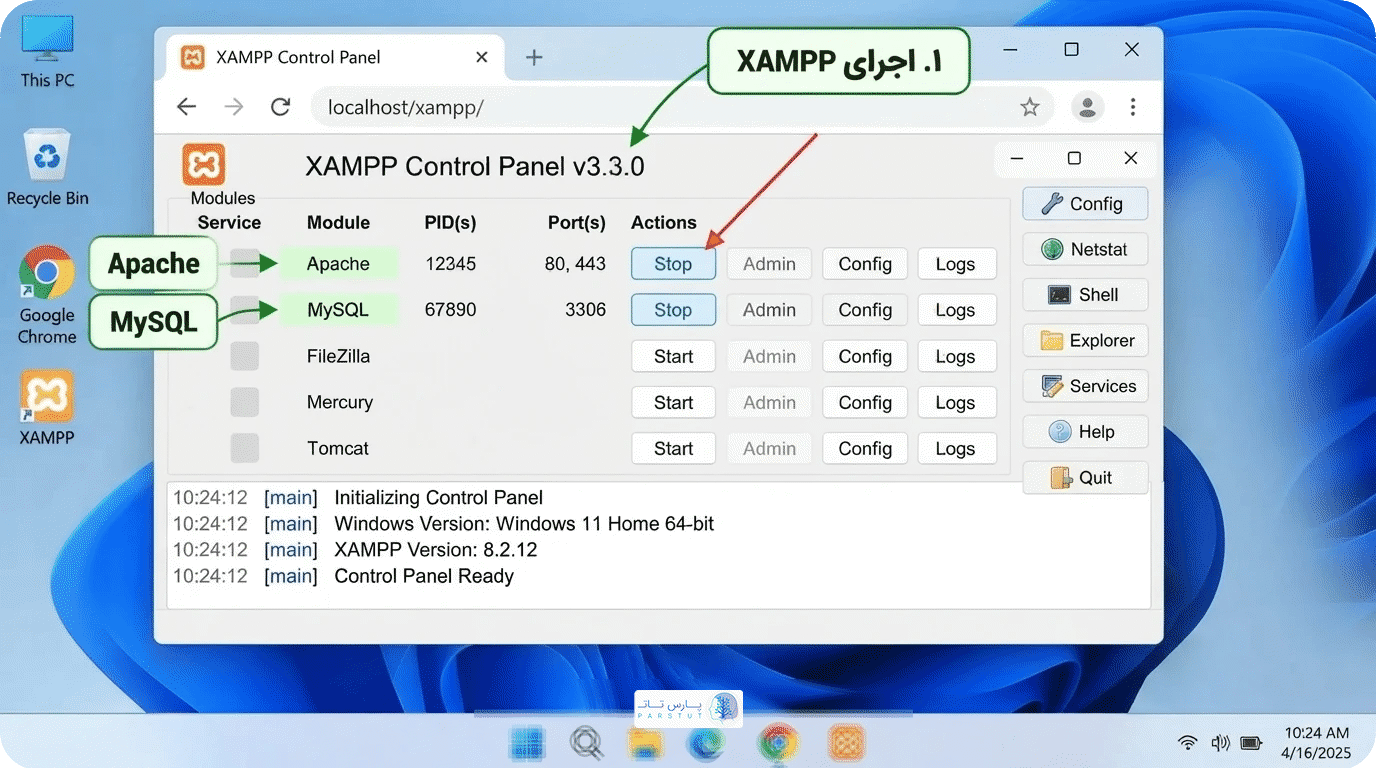
روشن کردن سرویسها
- ساخت پوشهی سایت:
برو به مسیرC:\xampp\htdocsو یک پوشه با اسم کوتاه انگلیسی بساز؛ مثلاًmysite. اسم پوشه در آدرس سایتت میاد، پس از فاصله و حروف فارسی استفاده نکن. - دانلود و کپی فایلهای وردپرس:
وردپرس فارسی رو از سایت رسمی دانلود کن و فایل ZIP رو باز کن. پوشهیwordpressداخل فایل فشرده رو باز کن و محتویاتش رو داخل پوشهیmysiteکپی کن. در پایان، فایلهایی مثلwp-adminوwp-contentباید مستقیم داخل پوشهی سایت باشن. - ساخت پایگاه داده:
مرورگر رو باز کن و آدرسhttp://localhost/phpmyadminرو وارد کن. در صفحهی phpMyAdmin گزینهی ساخت دیتابیس جدید رو بزن و نامی مثلmysite_dbانتخاب کن. بهتره نام دیتابیس رو یادداشت کنی و در مراحل بعد دقیقاً همون رو وارد کنی.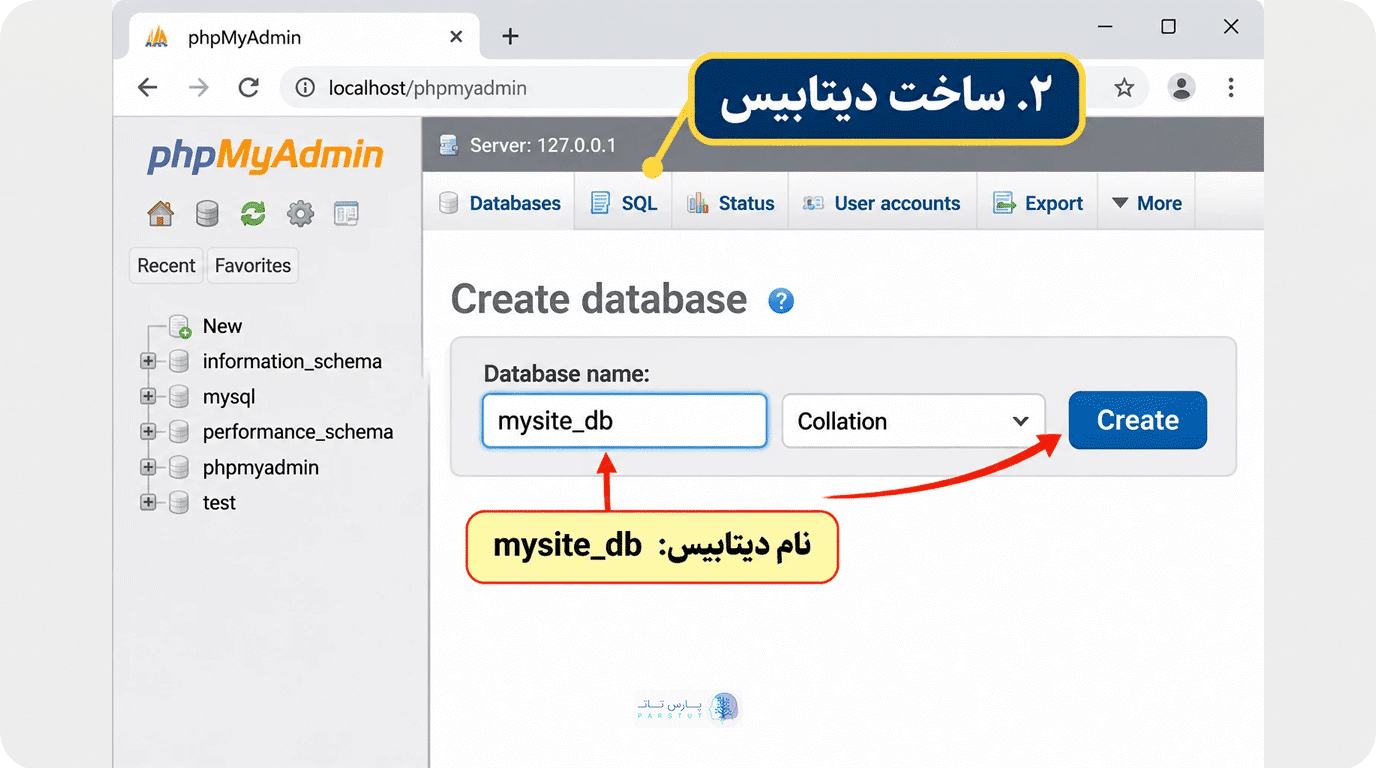
ساخت پایگاه داده
- اجرای نصب وردپرس:
حالا آدرسhttp://localhost/mysiteرو در مرورگر باز کن. اگر فایلها و سرویسها درست باشن، صفحهی راهاندازی وردپرس نمایش داده میشه. زبان فارسی رو انتخاب کن و به مرحلهی وارد کردن مشخصات پایگاه داده برو. - وارد کردن مشخصات دیتابیس:
نام پایگاه داده رو همونmysite_dbوارد کن. در نصب محلی معمول XAMPP، نام کاربری اغلبroot، رمز عبور خالی و میزبان پایگاه دادهlocalhost. این تنظیم فقط برای محیط تمرینی خودته؛ برای سایت آنلاین از اطلاعاتی استفاده کن که شرکت هاستینگ بهت میده.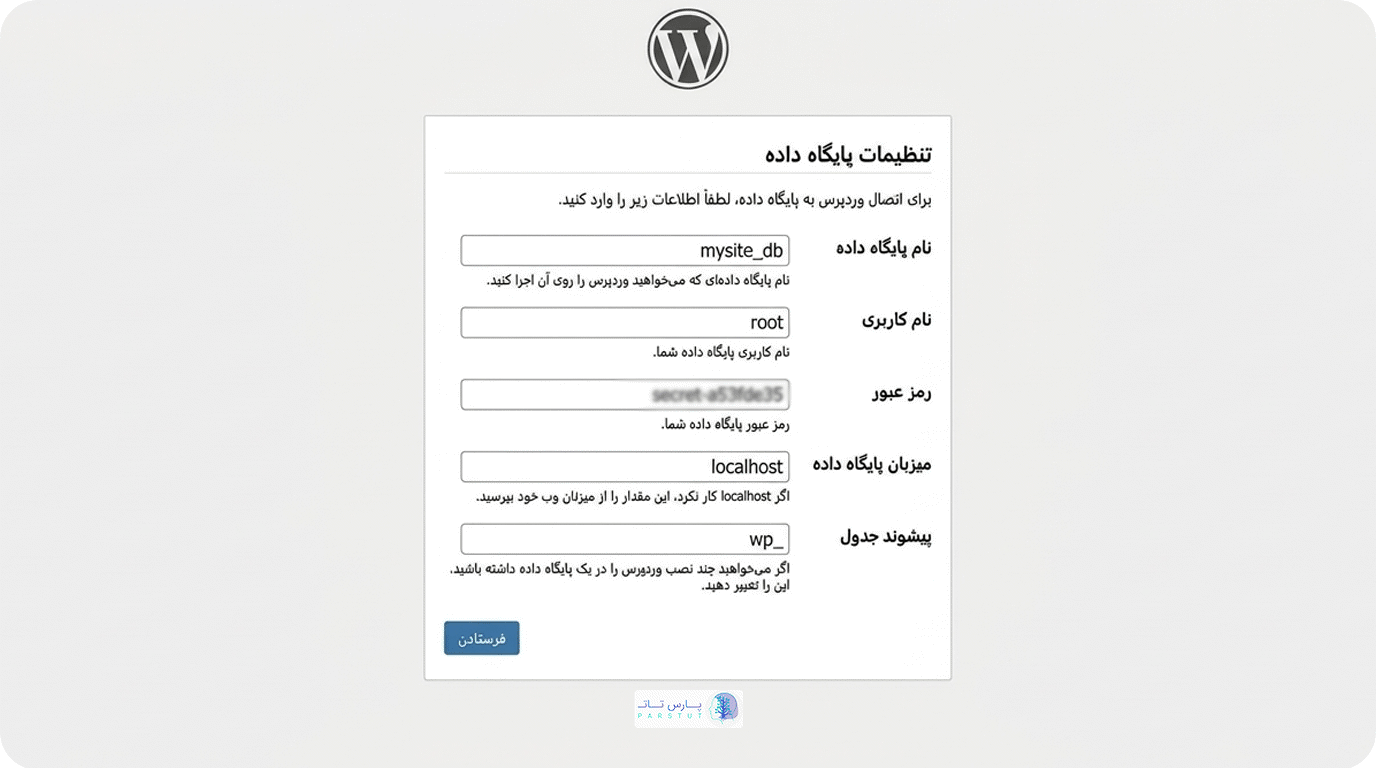
وارد کردن مشخصات دیتابیس
- تکمیل نصب:
بعد از اتصال موفق، عنوان سایت، نام کاربری مدیر، رمز عبور قوی و ایمیل رو وارد کن. نام کاربری مدیر رو چیزی غیر ازadminانتخاب کن و رمز عبورت رو جایی امن نگه دار. در پایان روی نصب وردپرس بزن.
برای ورود به پیشخوان، معمولاً این آدرس رو باز میکنی: http://localhost/mysite/wp-admin. حالا سارا هم میتونه وارد پیشخوان بشه، قالب نصب کنه و اولین صفحهی آزمایشی خودش رو بسازه.
«تغییرهای کوچک میتونن به نتیجههای بزرگ برسن.»
جیمز کلیر، عادتهای اتمی
خطاهای رایج نصب وردپرس با زمپ و راهحلشون
اگر نصب از همون بار اول راه نیفتاد، ناامید نشو؛ معمولاً مشکل از چند مورد ساده هست. حامد به سارا گفت قبل از نصب دوباره، این چکلیست رو مرور کنه:
- Apache روشن نمیشه: احتمالاً برنامهی دیگهای پورت موردنیاز Apache رو گرفته؛ مثلاً IIS یا یک وبسرور دیگه. پیام XAMPP Control Panel رو بررسی کن و ببین کدوم برنامه با پورت تداخل داره. اگر با تنظیم پورتها آشنا نیستی، اول سرویس متداخل رو ببند یا غیرفعال کن؛ فایلهای تنظیمات رو بدون نسخهی پشتیبان تغییر نده.
- آدرس localhost باز نمیشه: مطمئن شو Apache واقعاً فعال شده و آدرس رو درست نوشتی. همچنین بررسی کن پوشهی سایت داخل
htdocsباشه، نه کنارش. - خطای اتصال به پایگاه داده: وضعیت MySQL یا MariaDB رو در کنترل پنل ببین. بعد نام دیتابیس، نام کاربری، رمز عبور و میزبان رو دوباره بررسی کن؛ حتی یک حرف اضافه هم میتونه اتصال رو خراب کنه.
- صفحهی نصب پیدا نمیشه: داخل پوشهی سایت باید فایل
index.phpو پوشههای اصلی وردپرس وجود داشته باشن. اگر پوشهها دوبل شدهان، آدرس رو با ساختار واقعی پوشهها هماهنگ کن یا فایلها رو به مسیر درست منتقل کن. - صفحه سفید یا خطای ناسازگاری PHP: ممکنه نسخهی PHP زامپ با نسخهی وردپرس یا افزونهای که نصب کردی هماهنگ نباشه. نسخهی موردنیاز رو در صفحهی رسمی وردپرس بررسی و در صورت نیاز XAMPP رو بهروزرسانی کن.
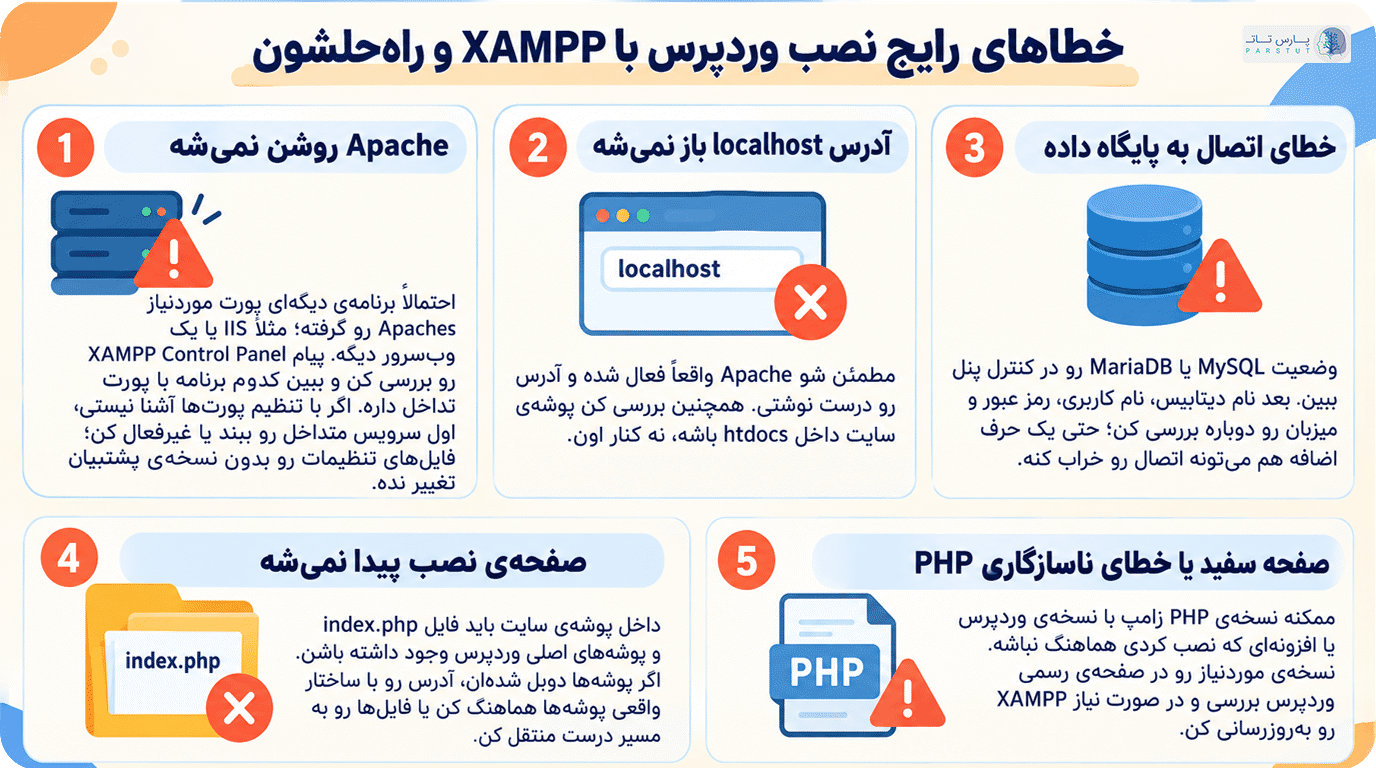
خطاهای رایج نصب وردپرس با زامپ و راهحلشون
نکتهی امنیتی: XAMPP برای محیط توسعه و تمرین ساخته شده، نه میزبانی سایت واقعی. تنظیمهای سادهی لوکال مثل کاربر root و رمز خالی رو روی سرور عمومی استفاده نکن.

مزایا و معایب راهاندازی سایت روی کامپیوتر
وردپرس لوکال برای تمرین و ساخت نسخهی آزمایشی خیلی بهدردبخوره، اما مثل هر روش دیگه محدودیتهایی هم داره. قبل از انتخابش، این مقایسه رو ببین:
| موضوع | مزیت یا محدودیت لوکال | برای چه کاری مهمه؟ |
|---|---|---|
| هزینه | برای تمرین نیاز به خرید هاست نداری. | یادگیری و آزمایش اولیه |
| دسترسی | بهطور معمول فقط روی همان کامپیوتر باز میشود. | نمایش سایت به مشتری یا عموم |
| وابستگی | برای دسترسی باید سیستم روشن و سرویسها فعال باشند. | کار همزمان از چند دستگاه |
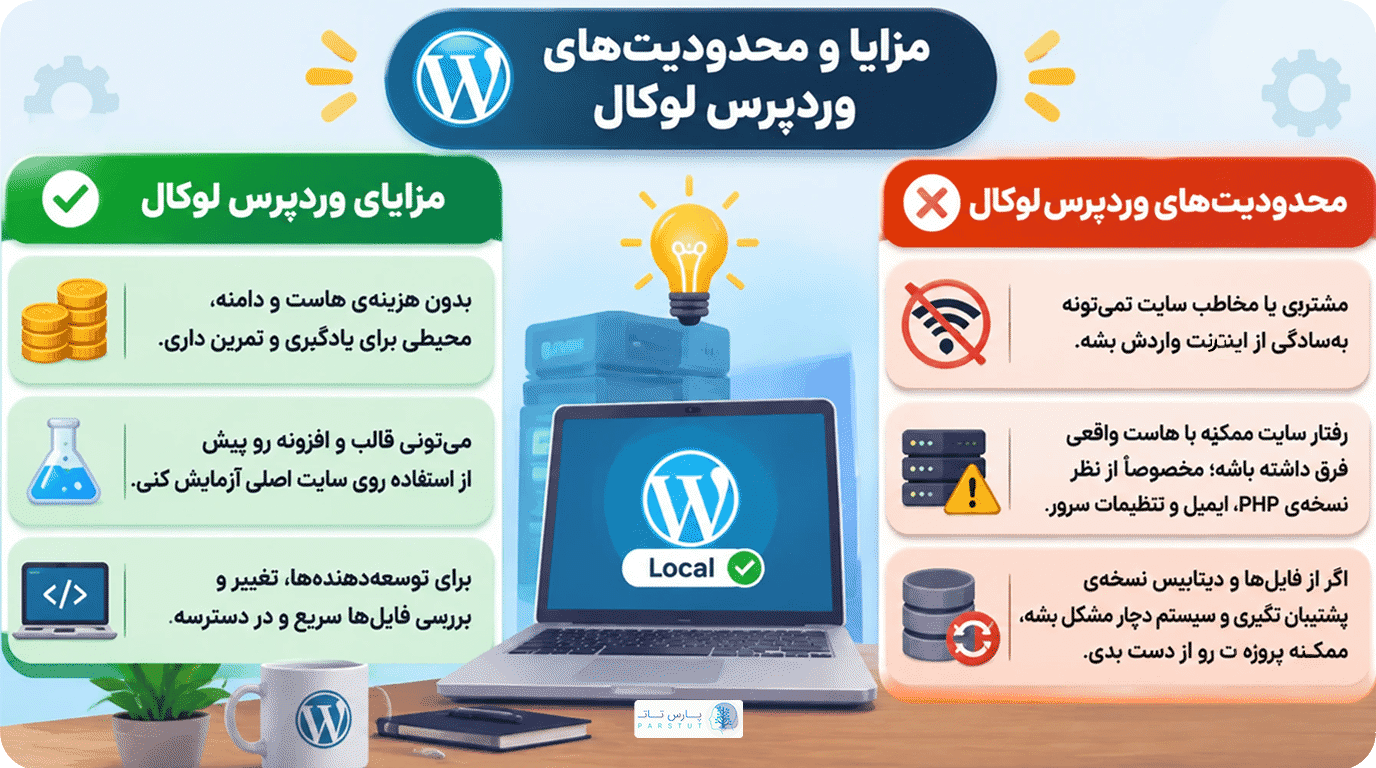
مزایای وردپرس لوکال
- بدون هزینهی هاست و دامنه، محیطی برای یادگیری و تمرین داری.
- میتونی قالب و افزونه رو پیش از استفاده روی سایت اصلی آزمایش کنی.
- برای توسعهدهندهها، تغییر و بررسی فایلها سریع و در دسترسه.

محدودیتهای وردپرس لوکال
- مشتری یا مخاطب سایت نمیتونه بهسادگی از اینترنت واردش بشه.
- رفتار سایت ممکنه با هاست واقعی فرق داشته باشه؛ مخصوصاً از نظر نسخهی PHP، ایمیل و تنظیمات سرور.
- اگر از فایلها و دیتابیس نسخهی پشتیبان نگیری و سیستم دچار مشکل بشه، ممکنه پروژت رو از دست بدی.
مزایا و معایب راهاندازی سایت روی کامپیوتر
مثال: حامد قبل از بهروزرسانی افزونهی یک سایت فعال، نسخهای از سایت رو روی لوکال بررسی میکنه. اما قبل از انتقال تغییرات، روی هاست اصلی هم نسخهی پشتیبان میگیره؛ چون محیط آزمایشی جایگزین پشتیبانگیری نیست.
بعد از نصب وردپرس چه کارهایی انجام بدی؟
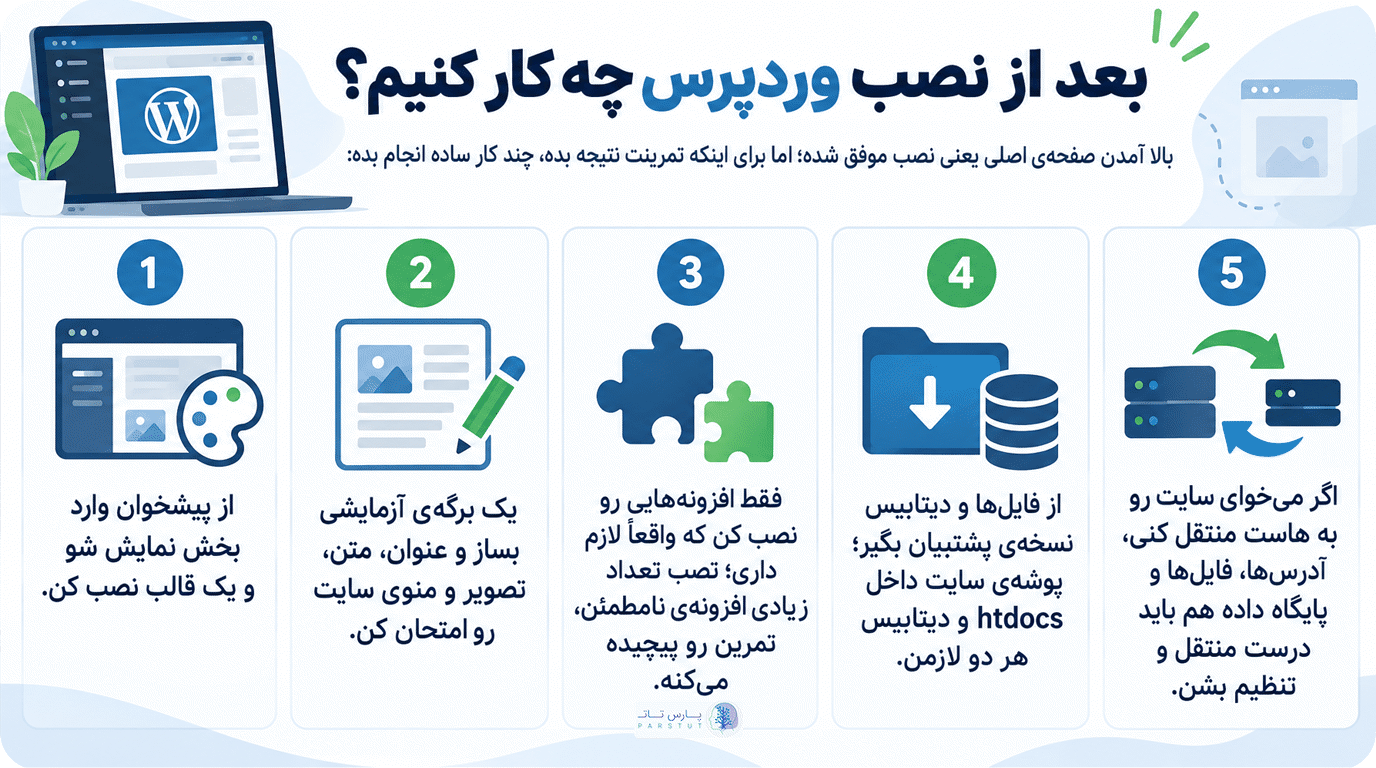
بالا آمدن صفحهی اصلی یعنی نصب موفق شده؛ اما برای اینکه تمرینت نتیجه بده، چند کار ساده انجام بده:
- از پیشخوان وارد بخش نمایش شو و یک قالب نصب کن.
- یک برگهی آزمایشی بساز و عنوان، متن، تصویر و منوی سایت رو امتحان کن.
- فقط افزونههایی رو نصب کن که واقعاً لازم داری؛ نصب تعداد زیادی افزونهی نامطمئن، تمرین رو پیچیده میکنه.
- از فایلها و دیتابیس نسخهی پشتیبان بگیر؛ پوشهی سایت داخل
htdocsو دیتابیس هر دو لازمن. - اگر میخوای سایت رو به هاست منتقل کنی، آدرسها، فایلها و پایگاه داده هم باید درست منتقل و تنظیم بشن.
بعد از نصب وردپرس چه کارهایی انجام بدی
برای آشنایی بیشتر با فرایند نصب روی هاست واقعی، میتونی راهنمای نصب وردپرس روی هاست در سیپنل و دایرکتادمین رو هم ببینی. حواست باشه مراحل نصب روی هاست با لوکال فرقهایی داره؛ بهخصوص اطلاعات دیتابیس و تنظیمات امنیتی.
سوالات متداول درباره نصب وردپرس روی لوکال هاست
آیا سایت لوکال در گوگل نمایش داده میشه؟
معمولاً نه. سایت لوکال روی کامپیوتر خودت اجرا میشه و آدرس عمومی اینترنتی نداره؛ پس مثل سایت آنلاین در دسترس خزندههای گوگل نیست.
برای نصب وردپرس روی لوکال حتماً باید از XAMPP استفاده کنم؟
نه، XAMPP یکی از گزینههاست. ابزارهای دیگری هم برای اجرای محیط محلی وجود دارن. برای شروع، مهم اینه که ابزار انتخابیات وبسرور، PHP و پایگاه دادهی سازگار با وردپرس رو فراهم کنه.
آیا میتونم بعداً سایت لوکال رو به هاست منتقل کنم؟
بله. باید فایلهای وردپرس و دیتابیس رو منتقل کنی و تنظیمات اتصال و آدرس سایت رو با محیط جدید هماهنگ کنی. افزونههای مهاجرت هم میتونن این کار رو سادهتر کنن؛ قبل از انتقال، از سایت لوکال و مقصد نسخهی پشتیبان بگیر.
جمعبندی: با خیال راحت تمرین کن
برای راهاندازی سایت روی کامپیوتر با XAMPP، کافیه زمپ رو نصب کنی، Apache و MySQL رو روشن کنی، فایلهای وردپرس رو داخل htdocs بذاری، یک دیتابیس بسازی و نصب رو از مرورگر ادامه بدی. اگر آدرس پوشه و مشخصات دیتابیس درست باشن، خیلی زود پیشخوان وردپرس آمادست.
سارا هم بعد از نصب، اول یک سایت آزمایشی ساخت و با قالبها و برگهها تمرین کرد. تو هم لازم نیست از روز اول همهچیز رو بلد باشی؛ قدمبهقدم جلو برو و برای تغییرهای مهم، نسخهی پشتیبان بگیر.

حالا که اولین قدم رو برداشتی، برای یادگیری اصولی طراحی سایت و ساخت پروژههای حرفهای، دورهی آموزش طراحی وبسایت حرفهای پارستات رو ببین و مسیرت رو با تمرین و آموزش منظم ادامه بده.