وبلاگ
آشنایی با محیط بلندر؛ راهنمای ساده پنلها و منوهای مهم
آموزش پنلها و منوهای مهم نرمافزار بلندر
اگه تا حالا اسم بلندر (Blender) به گوشت خورده ولی نمیدونی از کجا شروع کنی، این مقاله دقیقاً برای توئه. اینجا قراره با هم یه سفر کوتاه و جذاب بریم داخل محیط بلندر و مهمترین پنلها و منوهایی رو که هر روز باهاشون سر و کار داری بشناسیم.
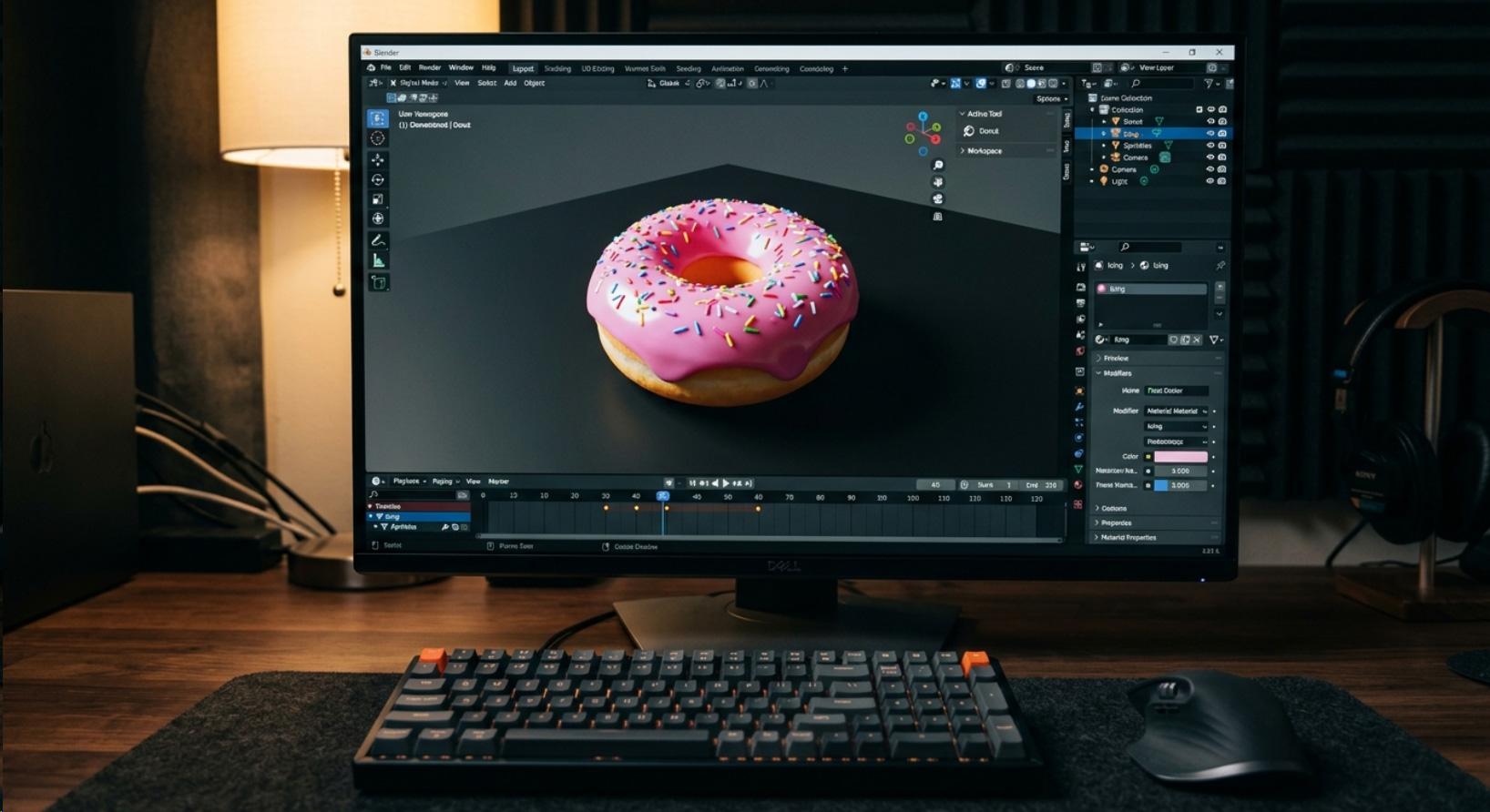
محیط نرم افزار بلندر
بلندر چیه و چرا باید یادش بگیری؟
بلندر یه نرمافزار رایگان و متنباز برای مدلسازی سه بعدی، انیمیشن، رندرینگ و جلوههای بصریه. یعنی با یه نرمافزار کاملاً مجانی میتونی کارهایی بکنی که استودیوهای بزرگ دنیا باهاش فیلم و بازی میسازن!
طبق آمار سایت Blender Foundation، بلندر بیش از ۱۲ میلیون کاربر فعال در سراسر دنیا داره و این عدد هر سال داره بزرگتر میشه. بازار طراحی سه بعدی هم طبق گزارش Grand View Research تا سال ۲۰۳۰ به ارزش بیش از ۴۰ میلیارد دلار میرسه. پس داری یه مهارت طلایی رو یاد میگیری!
اولین نگاه به محیط بلندر
وقتی اول بلندر رو باز میکنی، یه سری پنجره و نوار و دکمه میبینی که ممکنه یکم گیجکننده به نظر برسه. ولی محیط بلندر خیلی منطقیه و بعد از یه مدت کوتاه مثل کف دستت میشناسیش.
محیط بلندر از چند ناحیه اصلی تشکیل شده که هر کدوم یه کار خاص انجام میدن. بیا با هم مهمترینهاشون رو بشناسیم:
- Viewport (نمای سه بعدی): جایی که مدلهاتو میبینی و باهاشون کار میکنی
- Properties Panel: تنظیمات اشیاء، متریال، نور و رندر اینجاست
- Outliner: لیست همه اشیاء صحنهات
- Timeline: برای ساخت انیمیشن استفاده میشه
- Toolbar: ابزارهای سریع دسترسی در سمت چپ Viewport
- Header Bar: منوهای اصلی مثل File، Edit، Render و غیره
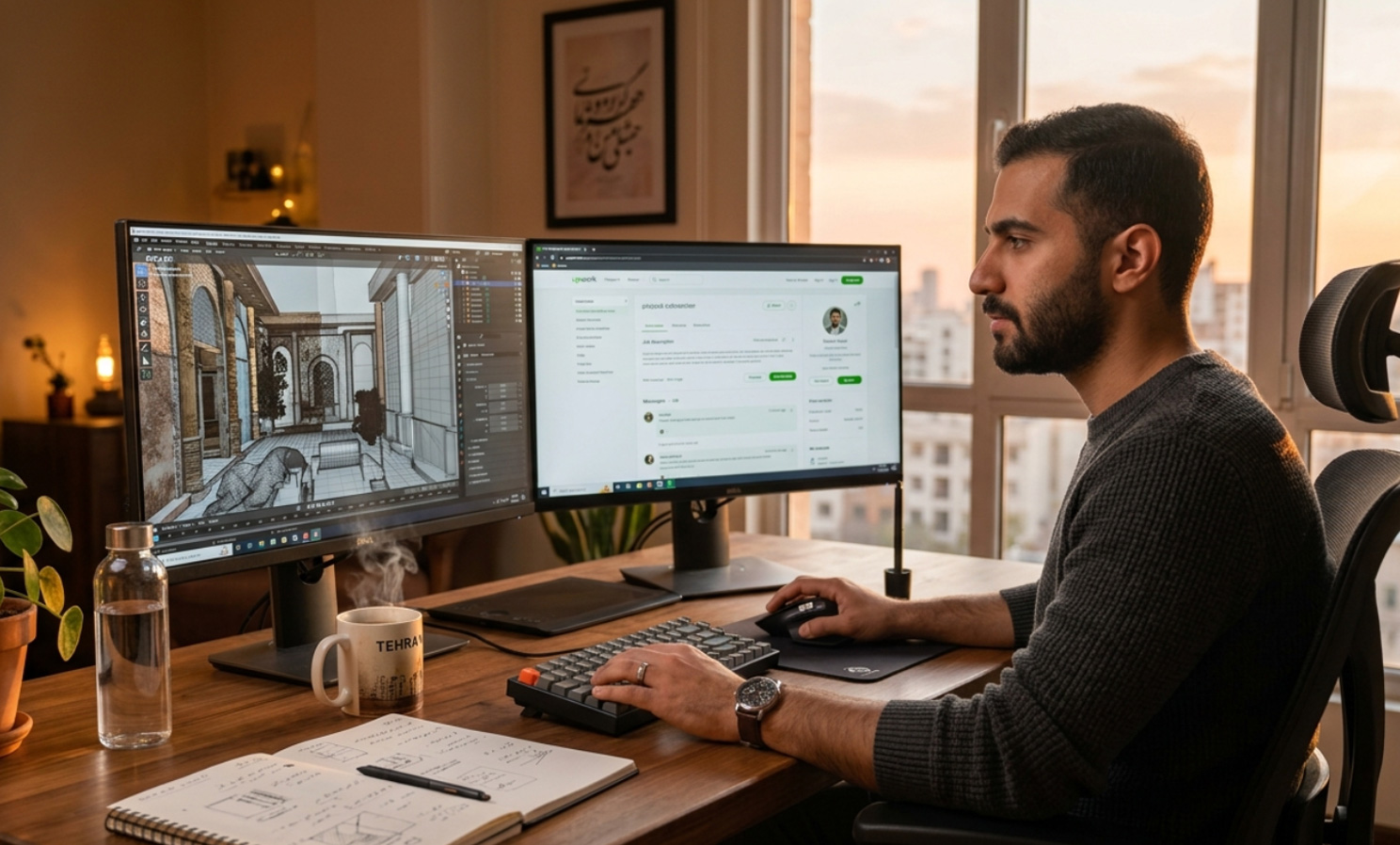
یادگیری نرم افزار بلندر
معرفی مهمترین پنلهای بلندر
۱. پنل Properties؛ مرکز فرماندهی بلندر
پنل Properties در سمت راست صفحه قرار داره و شامل تبهای مختلفیه. هر تب یه آیکون داره و هر کدوم یه بخش از تنظیمات رو کنترل میکنن.
این پنل رو میتونی مرکز فرماندهی بلندر بدونی، چون تقریباً هر چیزی که بخوای تنظیم کنی اینجاست.
مثلاً یه طراح مبتدی که تازه با بلندر آشنا شده، وقتی میخواد رنگ یه جعبه ساده رو عوض کنه، از تب Material Properties (آیکون کره) استفاده میکنه. همین کار ساده اولین قدمش به سمت ساخت متریالهای حرفهایه.
| تب Properties | کاربرد | اهمیت برای مبتدی |
|---|---|---|
| Render Properties | تنظیمات رندر (Cycles / EEVEE) | ⭐⭐⭐⭐⭐ |
| Object Properties | مکان، چرخش و اندازه شیء | ⭐⭐⭐⭐⭐ |
| Material Properties | رنگ و متریال اشیاء | ⭐⭐⭐⭐⭐ |
| Modifier Properties | اعمال مودیفایرها روی مدل | ⭐⭐⭐⭐ |
| Physics Properties | شبیهسازی فیزیک | ⭐⭐⭐ |
۲. Outliner؛ نقشه صحنهات
Outliner در گوشه بالا-راست قرار داره و مثل یه فهرست،همه اشیاء، چراغها، دوربینها و کالکشنهای صحنهات رو نشون میده. وقتی صحنهات شلوغ میشه، Outliner نجاتت میده!
از Outliner میتونی اشیاء رو مخفی کنی، قفل کنی یا انتخاب کنی.این پنل برای مدیریت پروژههای بزرگ حیاتیه.
۳. Timeline؛ دنیای انیمیشن
Timeline در پایین صفحه قراره و اگه میخوای انیمیشن بسازی،اینجا خونهته. کیفریمها (Keyframes) رو اینجا میذاری و حرکت اشیاء رو کنترل میکنی.
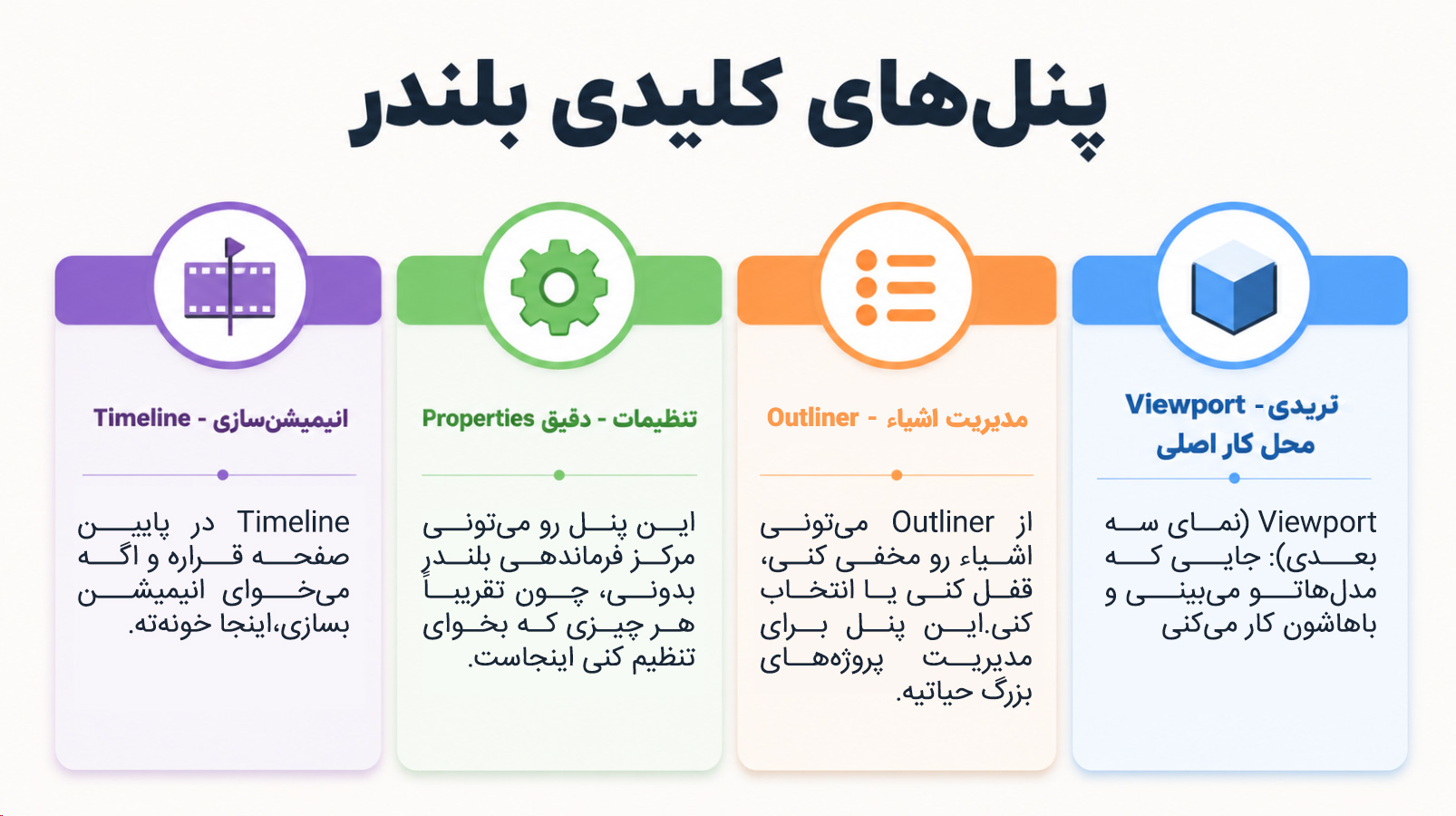
پنل های کلیدی بلندر
منوهای اصلی بلندر که باید بشناسی
منوهای اصلی بلندر در نوار بالایی (Header) قرار دارن. بیا باهم مهمترینهاشون رو مرور کنیم:
منوی File
همه کارهای مربوط به فایل اینجاست: باز کردن، ذخیره، Export کردن مدل در فرمتهای مختلف (مثل FBX، OBJ، GLB). برای فروش مدلهات روی سایتهایی مثل CGTrader یا Sketchfab باید مدلهاتو Export کنی، که همهاش از همین منو انجام میشه.
منوی Edit
Undo، Redo و تنظیمات Preferences اینجاست.Preferences رو حتماً بشناس چون میتونی زبان، تم رنگی و شورتکاتها رو از اونجا عوض کنی.
منوی Render
از اینجا میتونی صحنهات رو رندر کنی. دو موتور رندر اصلی داری: EEVEE (سریع، real-time) و Cycles (کندتر ولی واقعیتر). برای کسب درآمد از طریق فریلنسری، خروجی Cycles خیلی حرفهایتره.
مودهای کار در بلندر؛ هر مود یه دنیاست!
یکی از باحالترین چیزای بلندر اینه که چند تا مود کاری داره. با فشار دادن Tab بین Object Mode و Edit Mode جابجا میشی.
- Object Mode: جابجا کردن، کپی کردن و مدیریت کلی اشیاء
- Edit Mode: ویرایش جزئی مدل (ورتکس، لبه، فیس)
- Sculpt Mode: مجسمهسازی دیجیتال مثل گِلبازی!
- Texture Paint Mode: نقاشی مستقیم روی مدل سهبعدی
- Weight Paint Mode: برای ریگکاری و انیمیشن کاراکتر
مودیفایرها؛ جادوی بلندر!
مودیفایرها (Modifiers) از باارزشترین قابلیتهای بلندرن. با چند کلیک میتونی یه شیء ساده رو به یه مدل پیچیده و حرفهای تبدیل کنی. مودیفایرها غیر مخرب هستن، یعنی هر وقت خواستی میتونی حذفشون کنی!
- Subdivision Surface: مدل رو صاف و نرمتر میکنه
- Mirror: مدل رو به صورت آینهای کپی میکنه (عالی برای صورت و بدن)
- Boolean: اشیاء رو با هم ترکیب یا از هم کم میکنه
- Array: تکرار شیء به تعداد دلخواه
- Solidify: به یه surface ضخامت میده
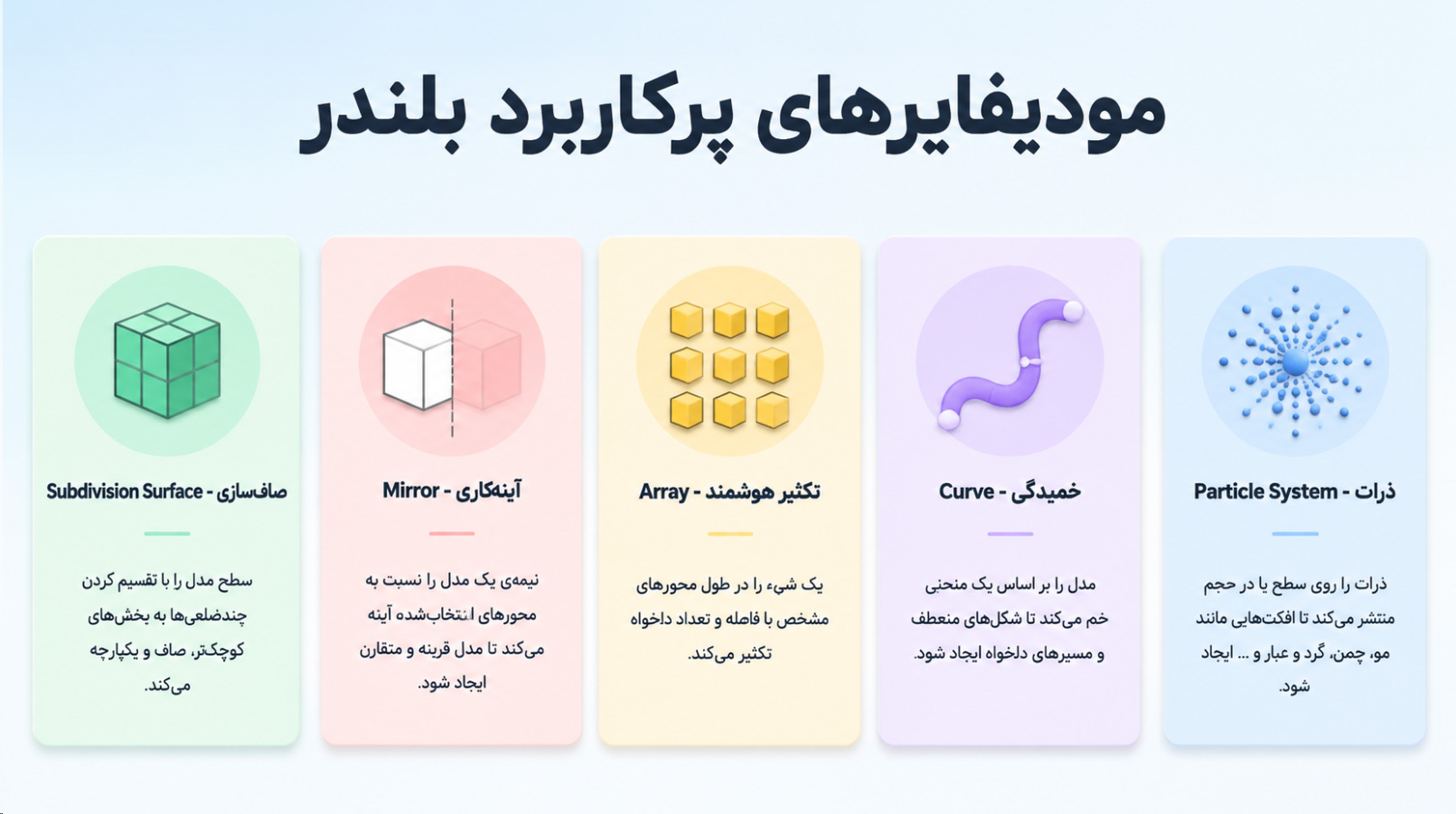
مودیفایرهای پرکاربرد بلندر
مزایا و معایب یادگیری بلندر
✅ مزایا
- کاملاً رایگان و متنباز
- جامعه کاربری بسیار بزرگ و فعال
- قابلیتهای گسترده: مدلسازی، انیمیشن، ویدئو ادیت، VFX
- آپدیتهای منظم و رایگان
- امکان کسب درآمد از طریق فریلنسری، فروش اثر، و آموزش
- منابع آموزشی فراوان به زبان فارسی و انگلیسی
❌ معایب
- منحنی یادگیری اولیه کمی تند (ولی قابل مدیریته!)
- بعضی صنایع هنوز نرمافزارهای دیگه مثل Maya رو ترجیح میدن
- برای رندرهای سنگین به سختافزار قوی نیاز داری
- UI برای کسایی که از نرمافزارهای دیگه میان ممکنه عجیب به نظر برسه
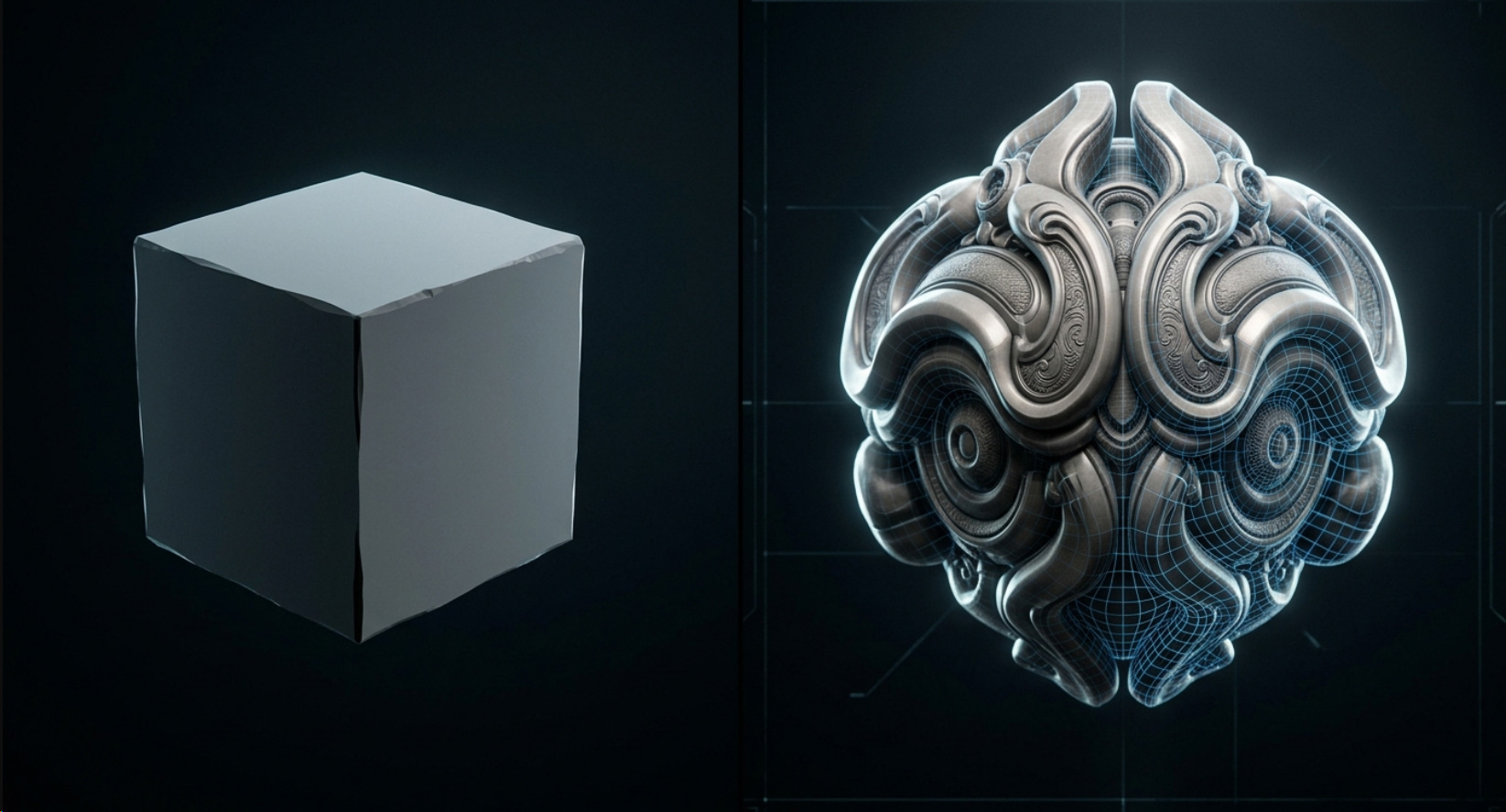
بامودیفایرها میتونی یه شیء ساده رو به یه مدل پیچیده و حرفهای تبدیل کنی.
با بلندر چقدر میشه درآمد داشت؟
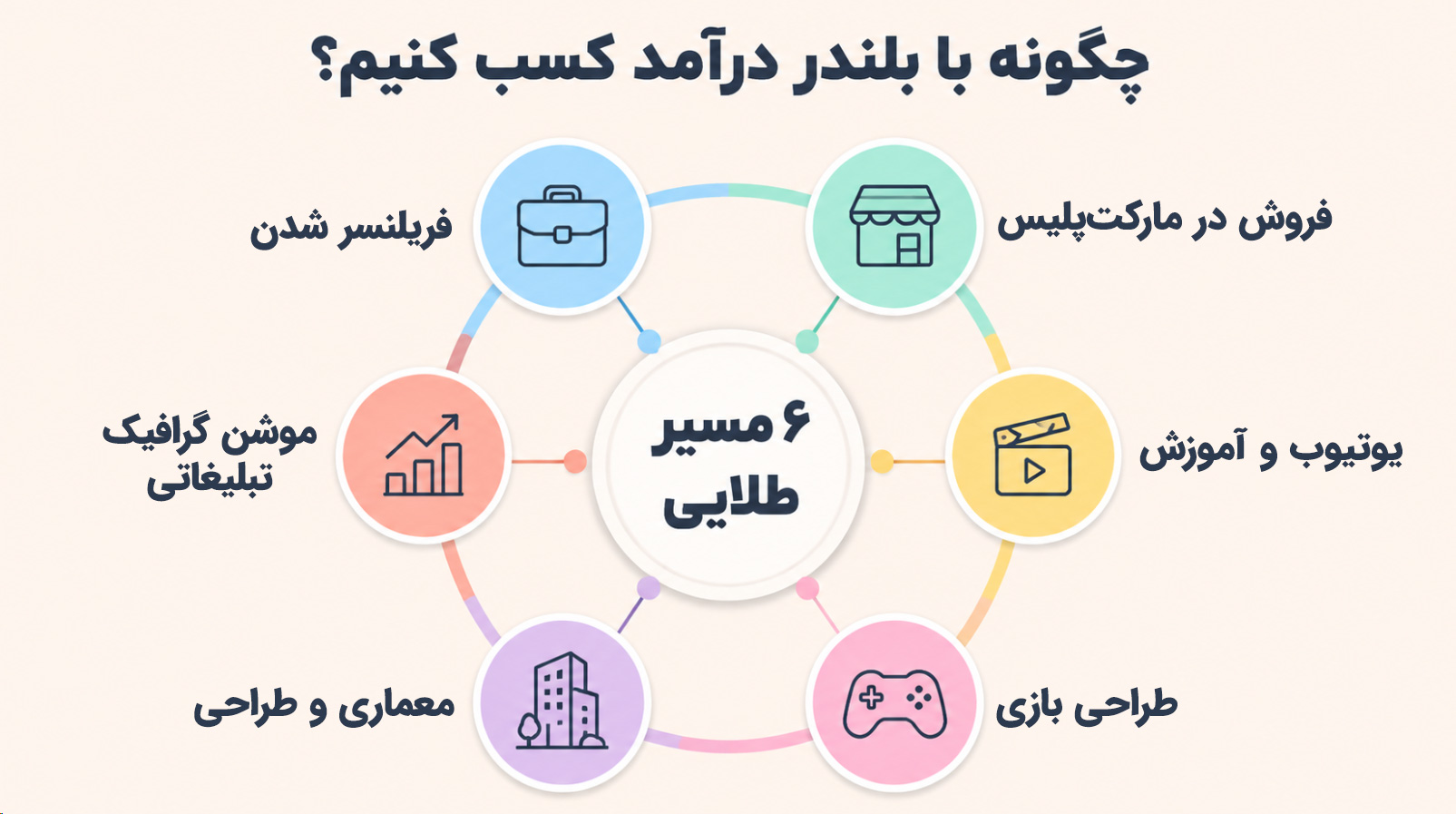
طبق گزارش ZipRecruiter (2024)، متوسط درآمد سالانه یه Blender Artist در آمریکا حدود ۶۵,۰۰۰ دلاره. ولی برای فریلنسرهای ایرانی هم فرصتهای خوبی هست:
- فروش مدل سه بعدی روی سایتهایی مثل TurboSquid
- پروژههای معماری و طراحی داخلی
- ساخت موشن گرافیک و تیزر تبلیغاتی
- طراحی کاراکتر برای بازیسازی
- آموزش آنلاین و فروش دوره
یه نمونه واقعی: سارا، یه طراح گرافیک ایرانی، بعد از ۶ ماه یادگیری بلندر تونست اولین پروژه تجاریش رو با درآمد ۲۰ میلیون تومان تحویل بده.
این نشون میده که با تمرین هدفمند و یادگیری اصولی، مسیر درآمدزایی کوتاهه.
“مهارت چیزیه که هیچکس نمیتونه ازت بگیره.” بنجامین فرانکلین
کسب درآمد با بلندر
شورتکاتهای طلایی بلندر که باید حفظ کنی
یکی از چیزایی که کار باهام بلندر رو سریع میکنه، شورتکاتهاشه. اینا مهمترینهایی هستن که از همون اول باید بدونی:
| شورتکات | کاربرد |
|---|---|
| G | جابجا کردن شیء (Grab) |
| R | چرخاندن شیء (Rotate) |
| S | تغییر اندازه (Scale) |
| Tab | رفتن به Edit Mode |
| Shift + A | اضافه کردن شیء جدید |
| X | حذف شیء |
| Numpad 0 | نمای دوربین |
| F12 | رندر صحنه |
| Ctrl + Z | Undo |
سوالات متداول
۱. بلندر برای مبتدیان مناسبه؟
بله! بلندر یه منحنی یادگیری داره ولی با دوره آموزش بلندر اصولی و مرحلهبهمرحله، مبتدیان هم خیلی سریع پیشرفت میکنن. مهم اینه که از اول درست یاد بگیری.
۲. بلندر رایگانه؟
بله، بلندر کاملاً رایگان است و تحت لایسنس GPL منتشر میشه. هیچ هزینه اشتراکی یا خریدی نداره.
۳. با بلندر چه کارهایی میشه کرد؟
مدلسازی سه بعدی، انیمیشن، موشن گرافیک، جلوههای ویژه (VFX)، شبیهسازی فیزیک، طراحی معماری، ساخت بازی و حتی ویدئو ادیت.بلندر واقعاً یه نرمافزار همهکارهست!
۴. چقدر طول میکشه بلندر رو یاد بگیرم؟
برای کارهای پایه و شروع فریلنسری، ۳ تا ۶ ماه تمرین روزانه کافیه. البته با داشتن یه برنامه آموزشی ساختارمند این زمان میتونه خیلی کمتر هم بشه.
۵. برای یادگیری بلندر به کامپیوتر قوی نیاز دارم؟
برای شروع، یه کامپیوتر معمولی با RAM 8GB و یه کارت گرافیک متوسط کافیه. برای رندرهای سنگینتر بعداً میتونی سختافزارت رو ارتقا بدی.
قدم بعدی تو چیه؟
الان که با پنلها و منوهای مهم بلندر آشنا شدی، وقتشه که عملی شروع کنی! هر روزی که صبر کنی، یه روز دیرتر به درآمدت میرسی. همین الان روی دکمه زیر کلیک کن و در دوره جامع آموزش بلندر ثبتنام کن. یه سفر هیجانانگیز داره شروع میشه و ما کنارتیم!